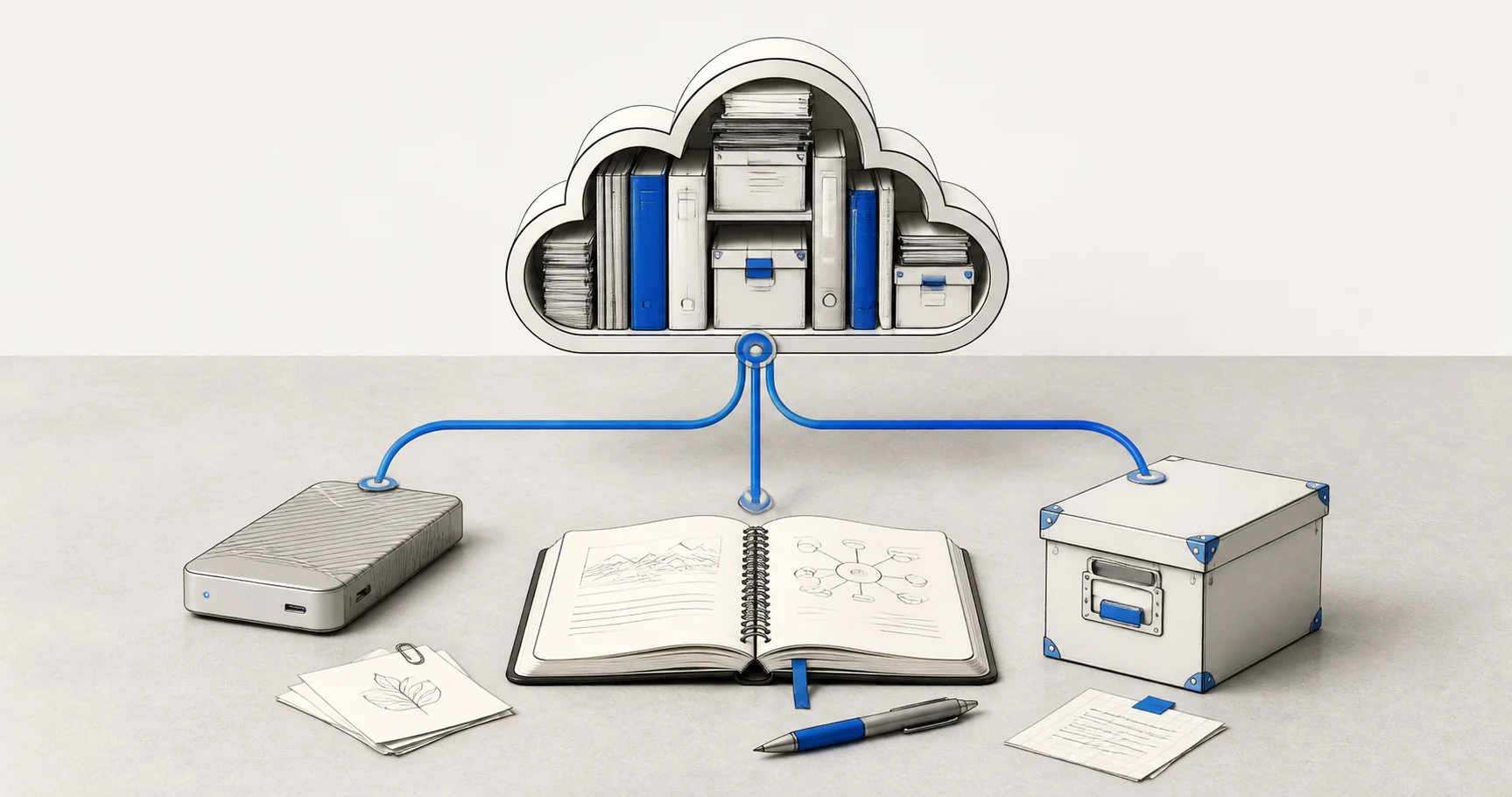
バックアップ検証
Evernoteのバックアップはファイルをコピーするだけではない、3-2-1ルールと復元テスト
ハードディスクにファイルが増えただけでは、Evernoteのバックアップが完了したとは言えません。複数のコピーを作り、目的に合う形式で書き出し、実際に復元テストを行うための実践ガイドです。
続きを読む
Evernote ノートのバックアップ、書き出し、管理方法を実践的な記事で紹介します。

アプリを変えるときに一番先にやるべきことは、移行先を決めることではありません。元のデータをローカルへ出し、添付ファイルとリンクを確認してから次へ進むことです。
ハードディスクにファイルが増えただけでは、Evernoteのバックアップが完了したとは言えません。複数のコピーを作り、目的に合う形式で書き出し、実際に復元テストを行うための実践ガイドです。

Apple Notesへ移す作業は、インポートボタンを押すところから始まりません。先にローカルへ書き出し、失われやすい添付ファイルとリンクを確認しておくと、戻れない移行を避けられます。

Joplinへ移行するなら、ENEXとMarkdownのどちらか一方を選ぶ必要はありません。復元用と日常編集用で役割を分けると、データを守りながら移行できます。

大量ライブラリでは、一度書き出せたかより、同じ手順を安心して繰り返せるかが重要です。
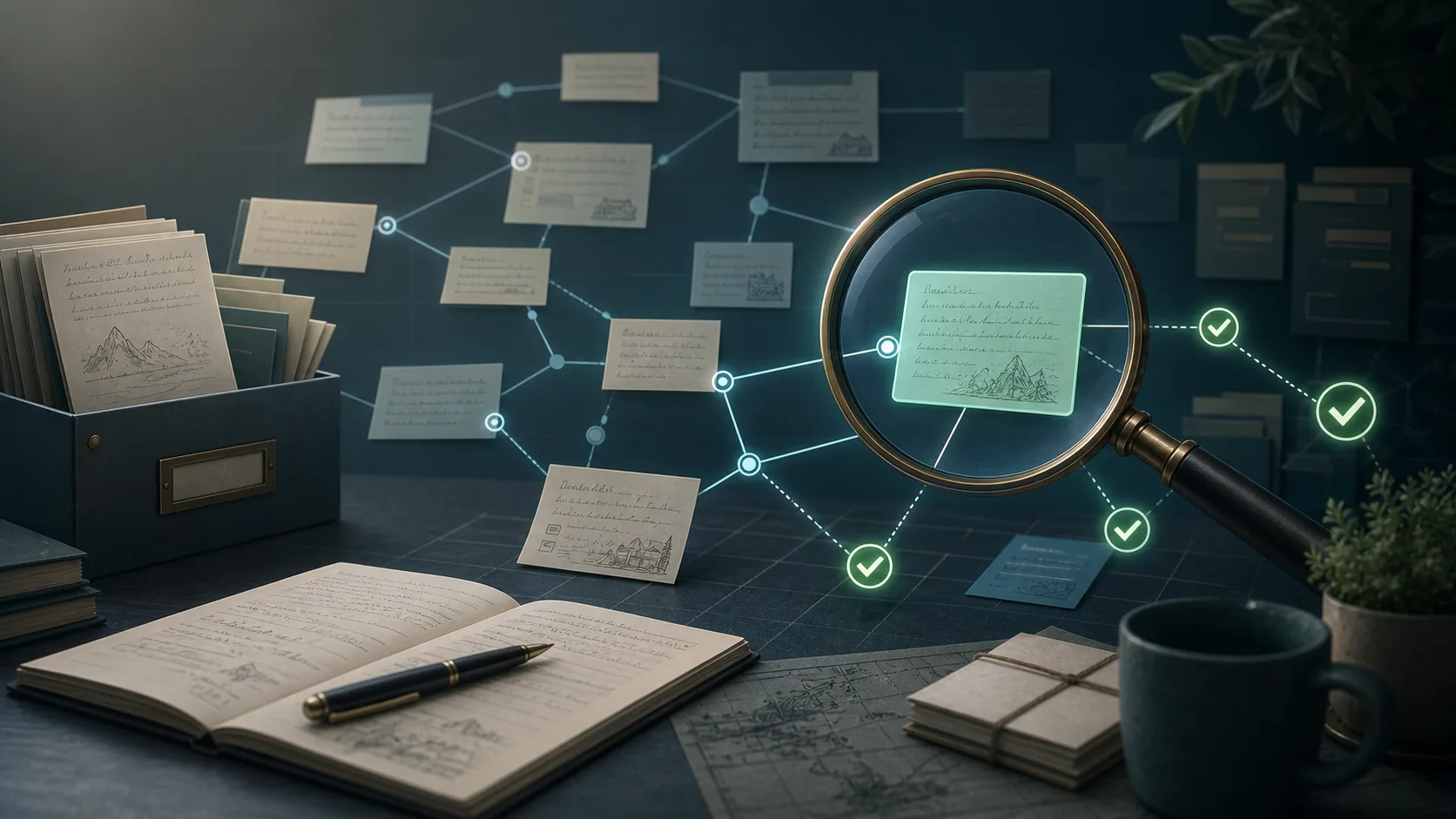
ノート本文や添付ファイルは確認しても、ノートからノートへのリンクは後回しにしがちです。エクスポート後にリンクがどこまで使えるか、短時間で確かめる手順をまとめました。

同期を押しただけなのにSSL証明書の検証に失敗する。古いmacOSやIntel Macで起きやすいこのエラーを、原因の切り分けから安全な回避策まで整理しました。

Evernote Backup Toolは、クラウド上のノートを自分のコンピューターへ持ち帰り、将来の移行や閲覧に備えるためのツールです。

ノートは便利なクラウドに置くだけでなく、自分でも持っておく。将来の選択肢を守るための、シンプルで大切な習慣です。
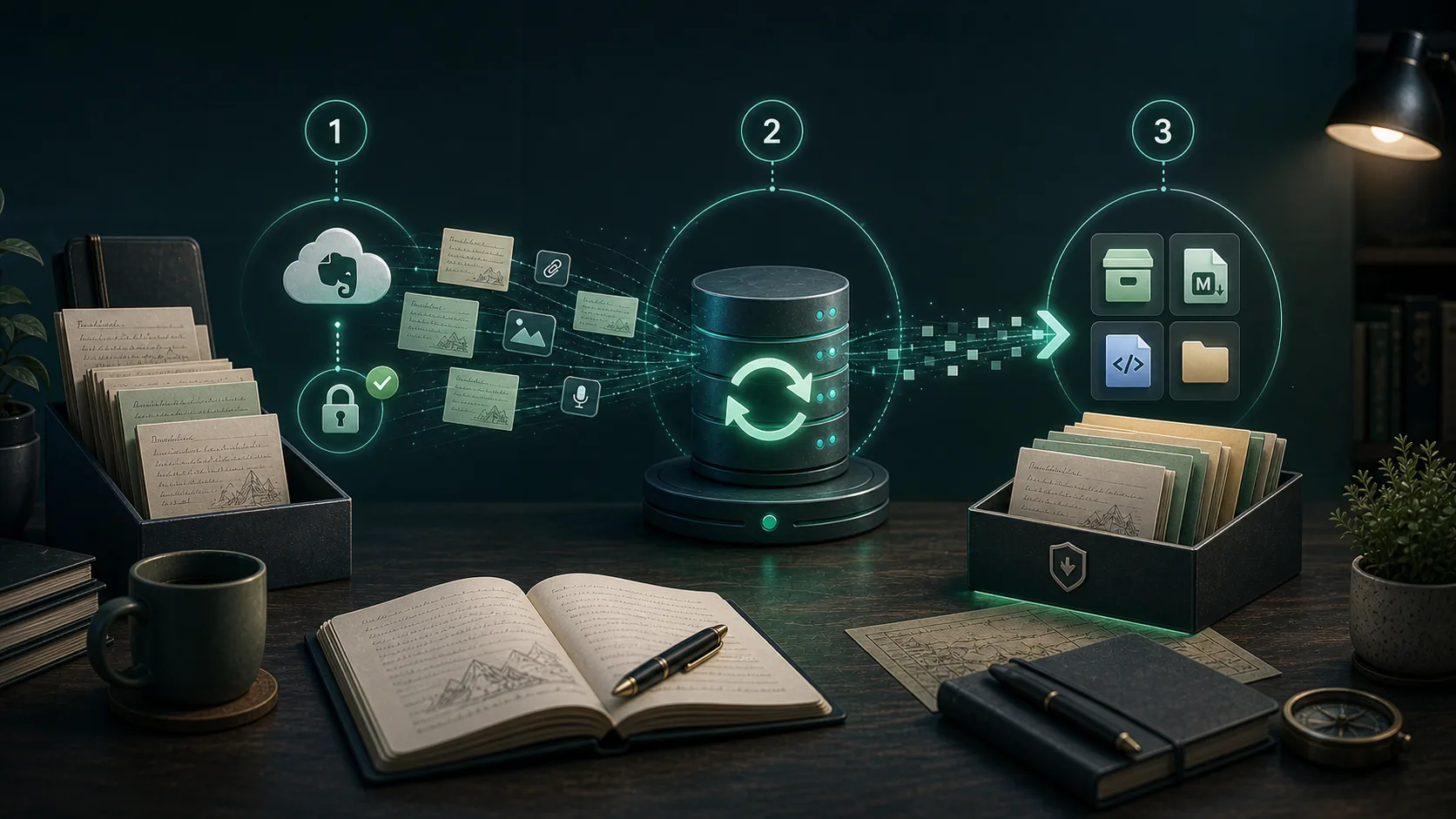
インストール、接続、同期、エクスポートまでを一つの流れで確認できる実践ガイドです。
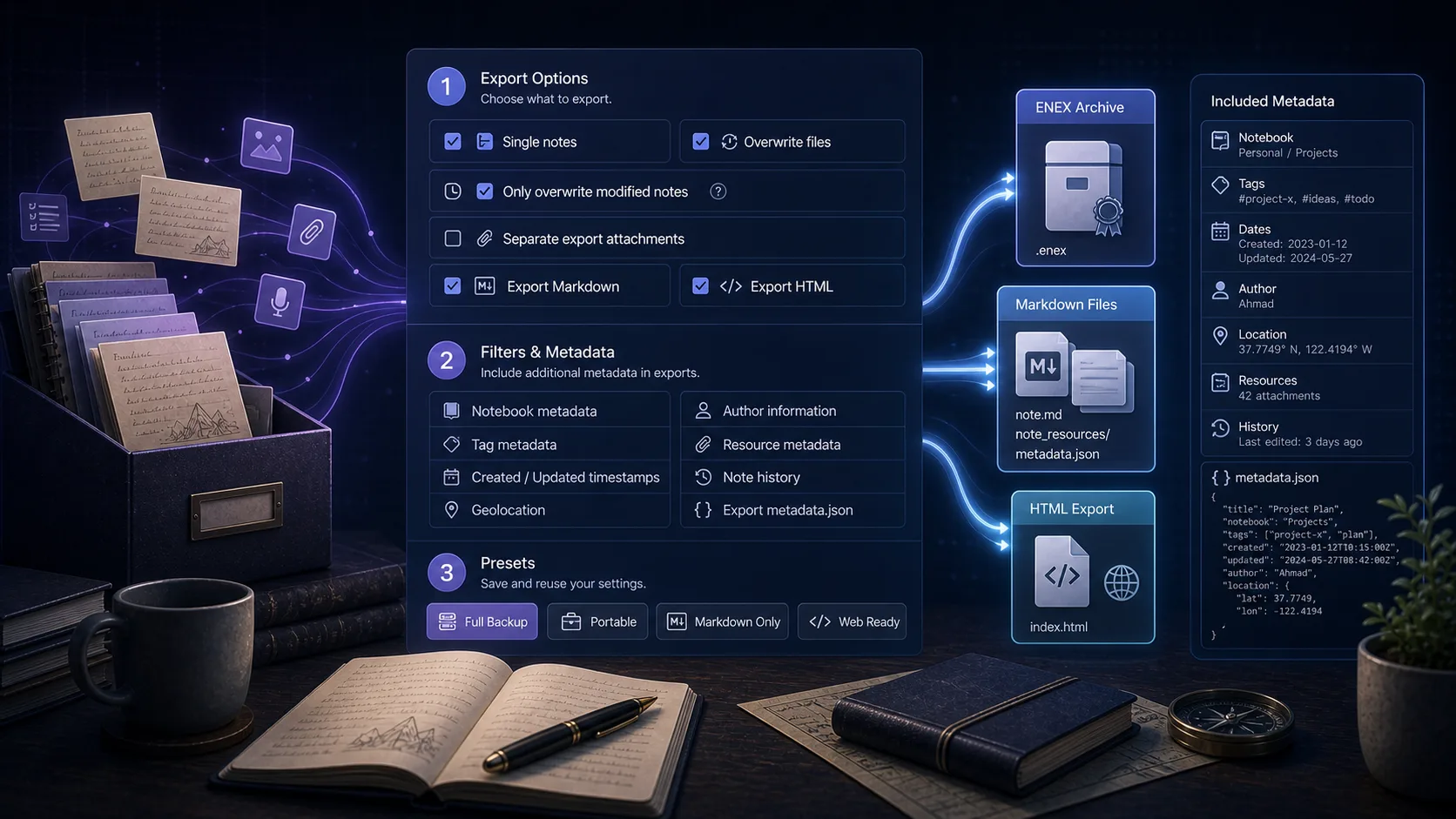
ENEXを書き出すとき、設定欄の3つのチェックボックスを何となく選んでいませんか。エクスポート日、GUID、メタデータをいつ使うべきか、実際の用途から判断できるように整理します。

Evernoteのノートを手元に残したいと思ったとき、公式エクスポートだけで十分でしょうか。復元、閲覧、移行の3つの目的から、続けやすいローカルバックアップを考えます。
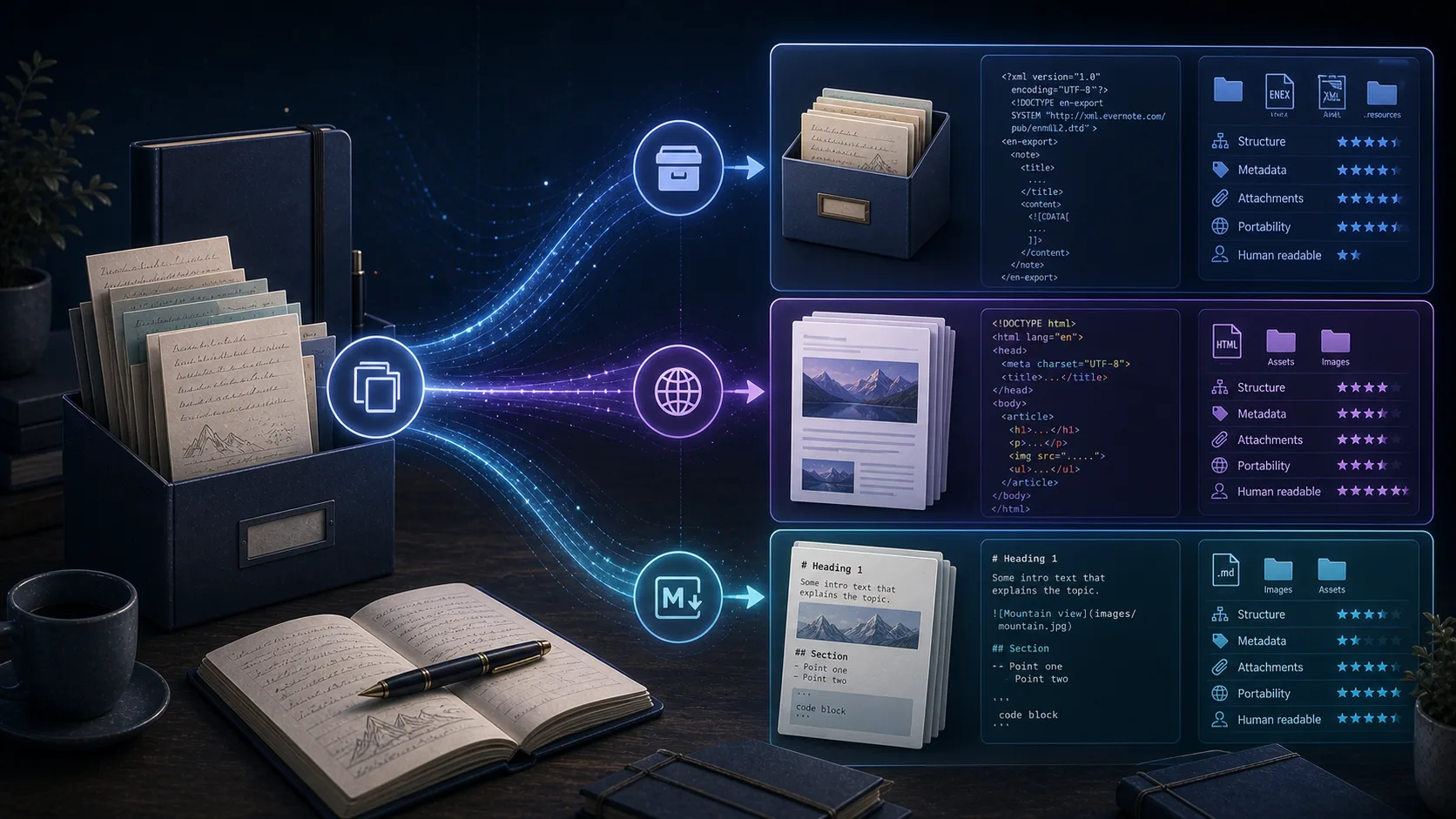
形式選びを誤ると、あとで再エクスポートや変換が必要になります。最初に用途を決めて、持ち出し方を選びましょう。

移行はエクスポートとインポートだけでは終わりません。壊れやすい箇所を先に知り、段階的に移せばやり直しを防げます。

小さなアカウントでは問題なくても、ノートが1000件を超えると事情が変わります。大規模バックアップの現実的な進め方をまとめました。

書き出したのに開きにくい、検索しづらい。そんな状態を避け、あとから使えるアーカイブを作る方法です。

Evernoteの書き出しで一番困るのは、本文ではなく添付が消えることです。ファイルを守るための手順を先に確認しましょう。

長年の利用者は、多少の変更なら受け入れてきました。それでも離れる人が増えたのは、単一の不満ではなく、積み重なった違和感が限界を超えたからです。

1万ノートの移行は、エクスポートボタンを押して終わる作業ではありません。調査、変換、確認、整理にどれだけ時間と気力が必要かを、現実的な目線で見積もります。

移行先の候補は多いのに、Obsidianを選ぶ人が目立ちます。その理由は、機能の多さよりもデータとの距離感にあります。
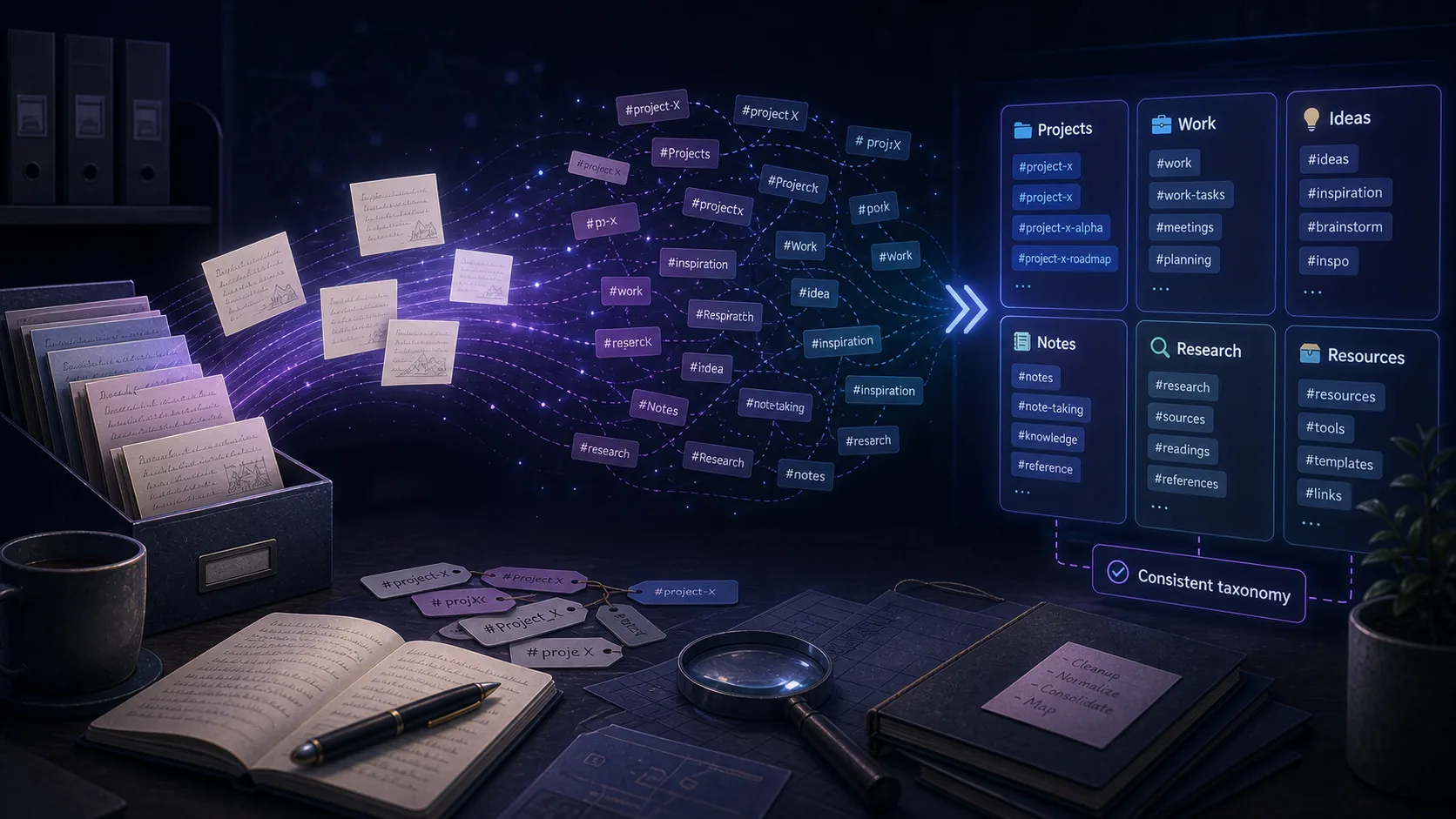
インポート直後は問題なく見えても、タグを開いて初めて欠落に気づくことがあります。タグは移行の最後ではなく、最初にテストしましょう。

移行に失敗する原因は、エクスポート機能だけではありません。『自分で仕組みを作る』ことへの戸惑いが、最大の壁になることがあります。

長年の知識ベースを一つのサービスに預けていると、アクセスを失う想像だけで不安になります。感情ではなく、データ所有の観点から備えを考えます。
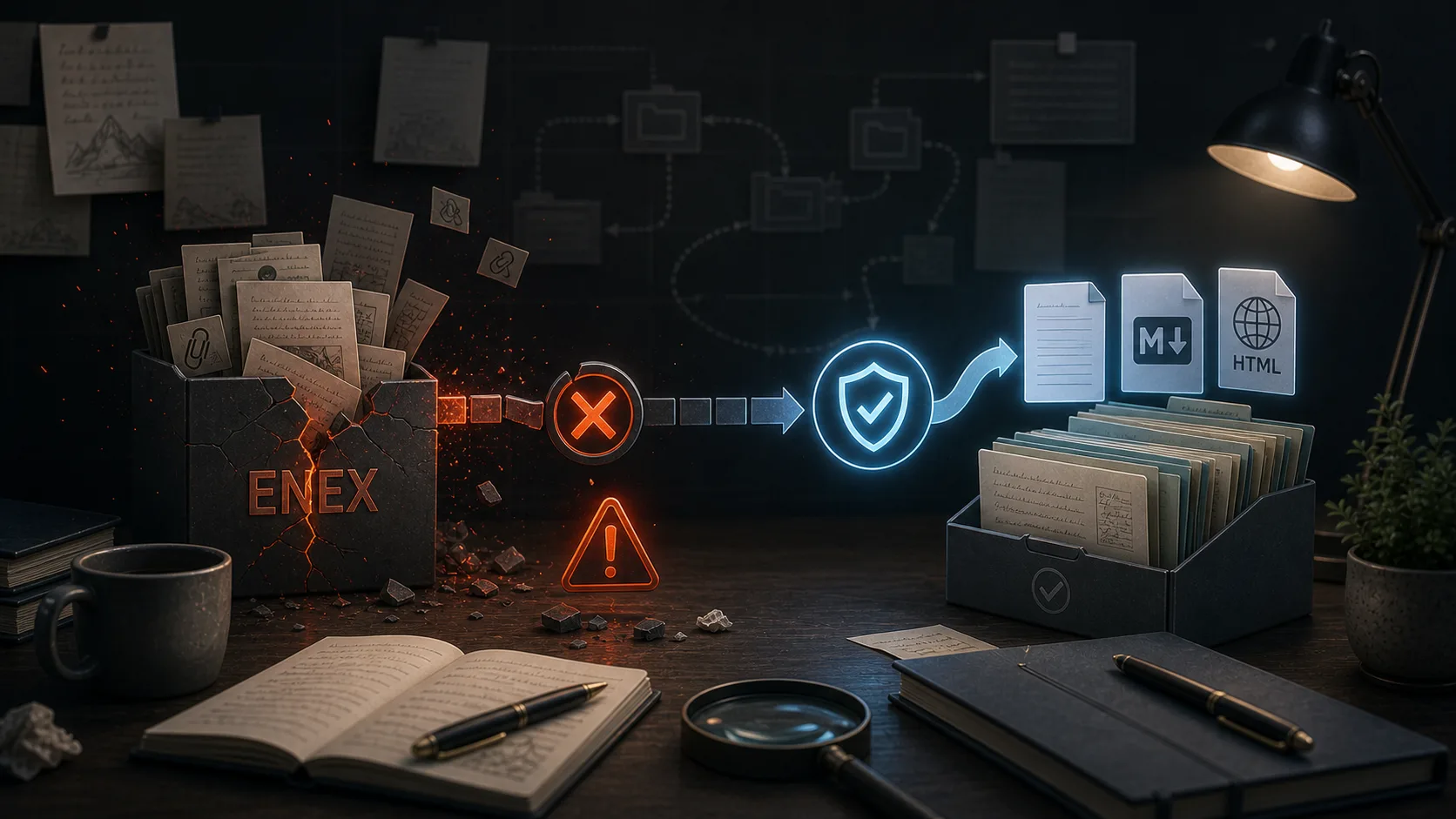
ENEXは公式形式ですが、すべてが完全に移るとは限りません。どこで壊れやすいのかを知れば、再作業を減らせます。

移行すれば必ず幸せになれるわけではありません。行き先を変えたからこそ見える、道具選びの基準を整理します。

手動バックアップは忘れがちです。定期同期を一度設定して、ノートの更新を自動でローカルへ反映しましょう。
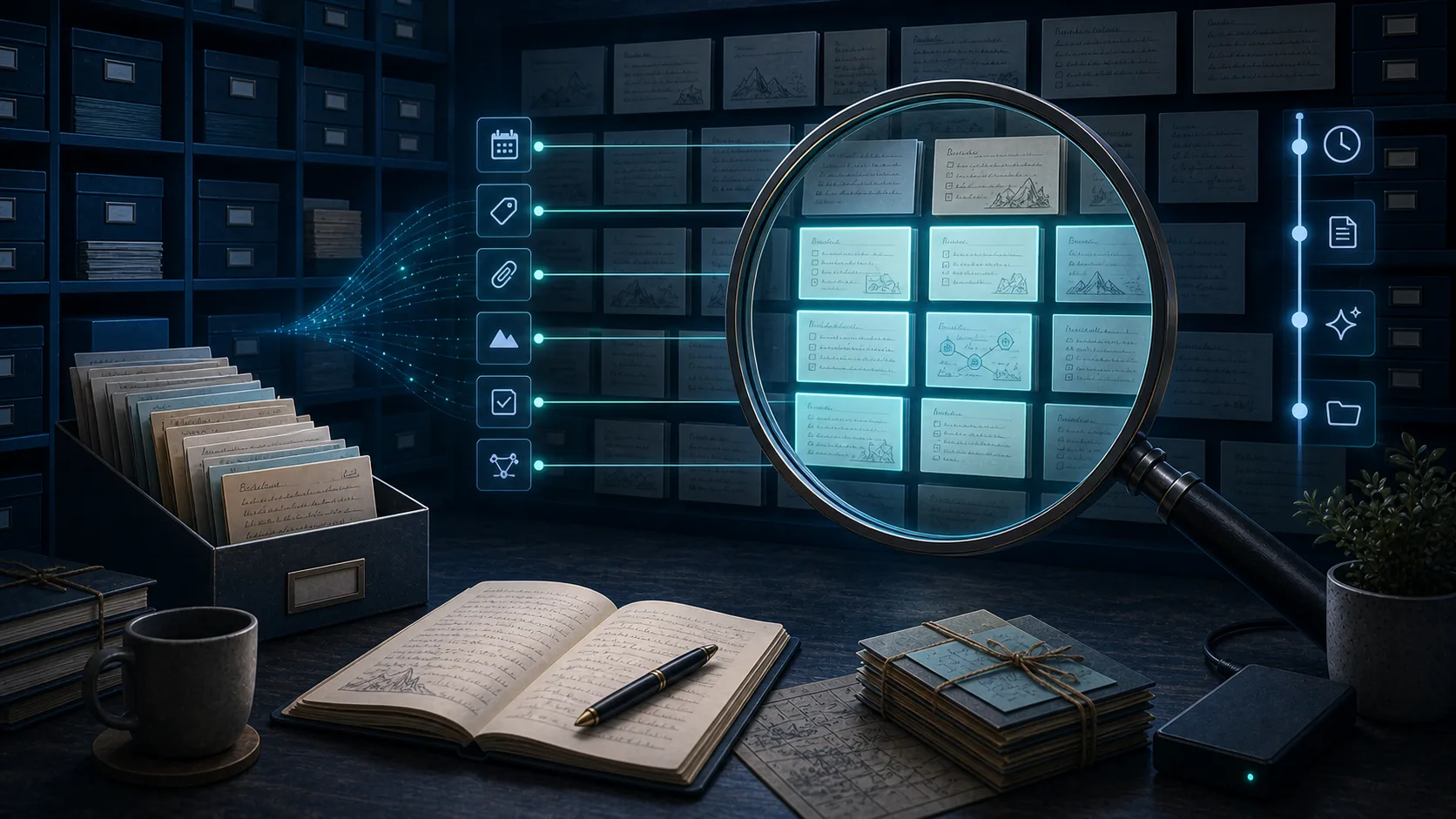
HTMLは静的なファイルの山ではありません。検索とタグ絞り込みを使えば、ネット接続なしでも知識ベースとして活用できます。
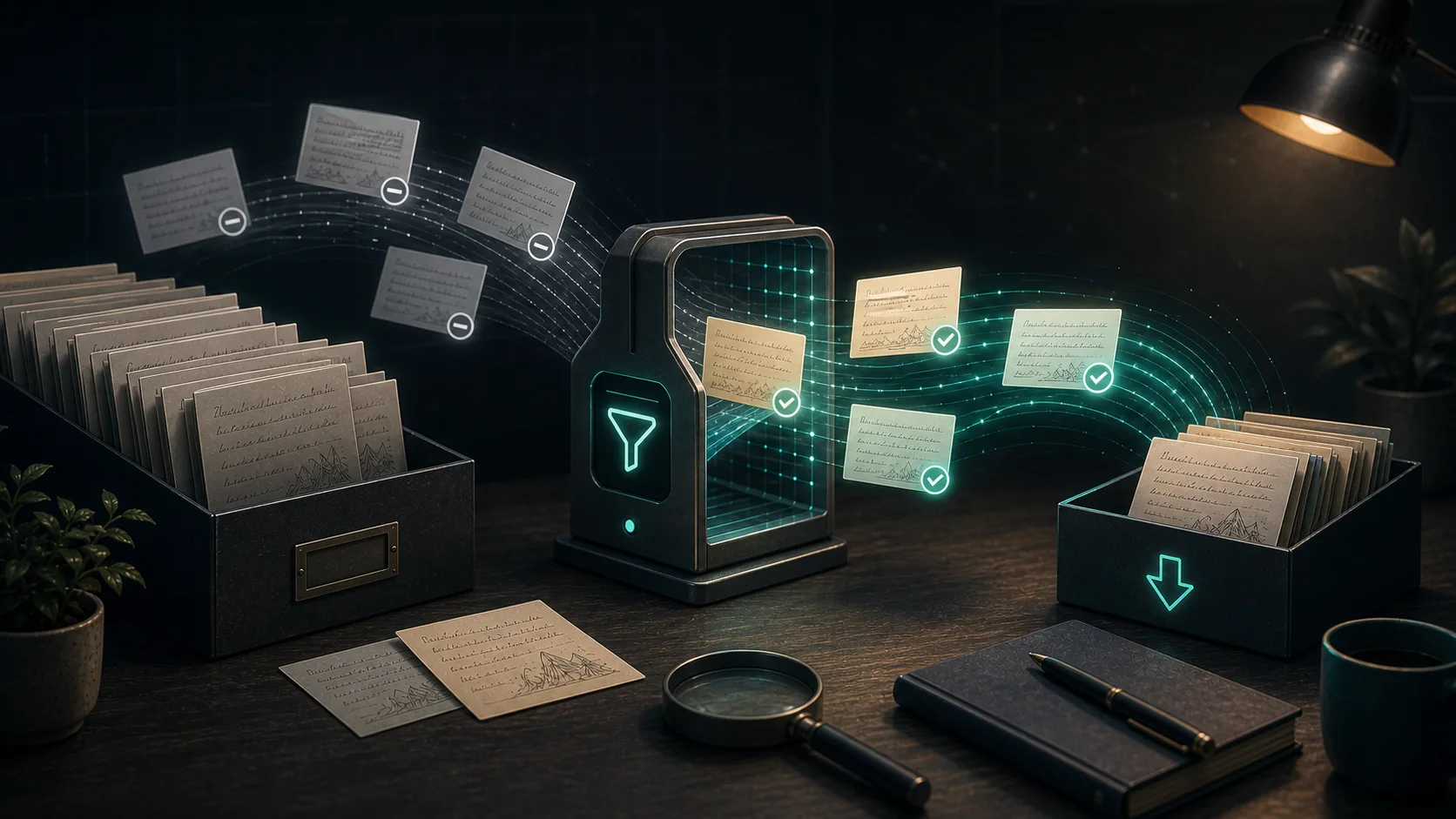
毎回すべてのファイルを書き直すと、クラウドへの不要なアップロードが発生します。変更分だけを扱う運用に切り替えましょう。
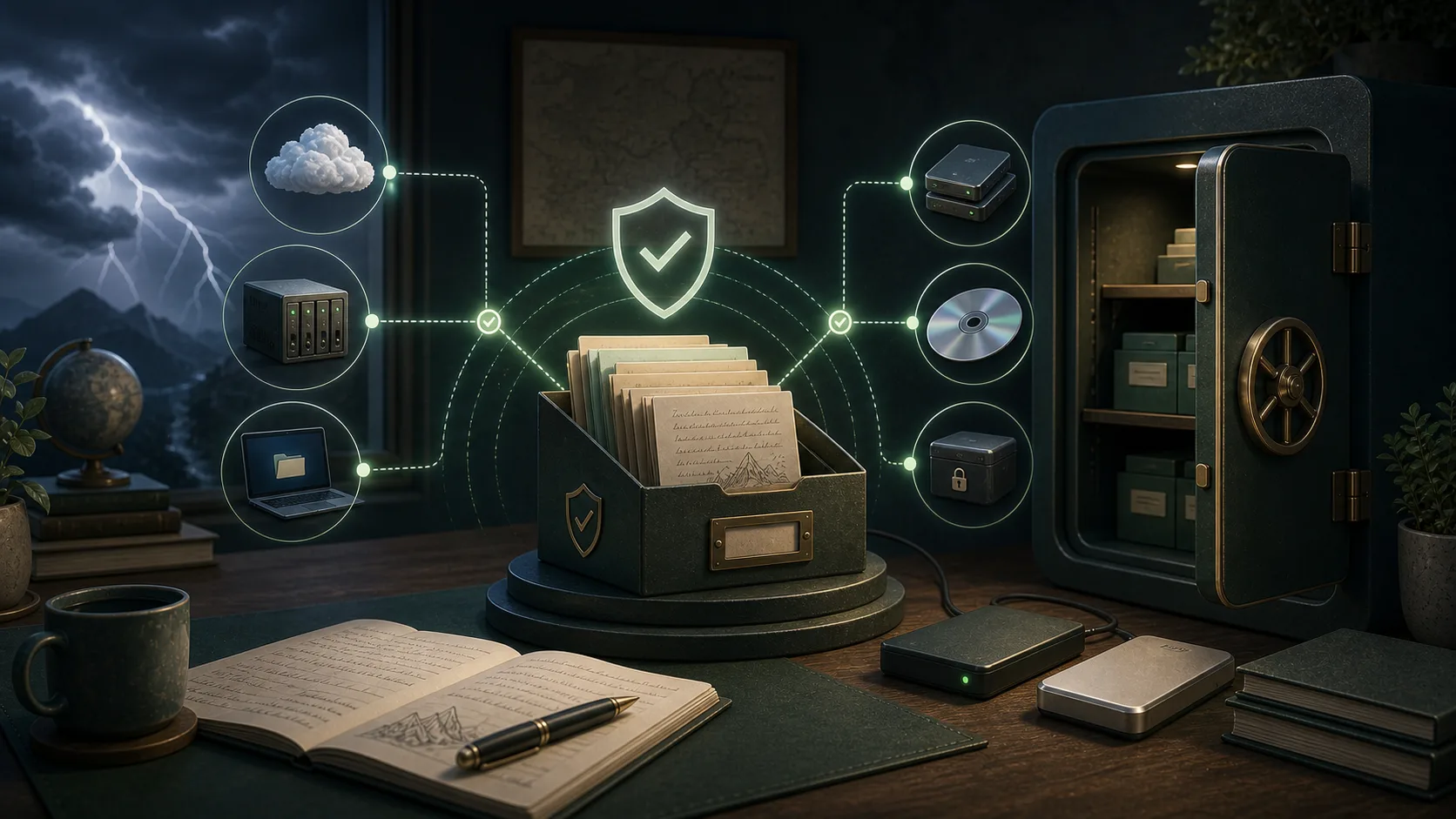
会議メモや研究、思い出が詰まったノートは、失ってから価値に気づきます。日常の運用に無理なく組み込める守り方をまとめました。
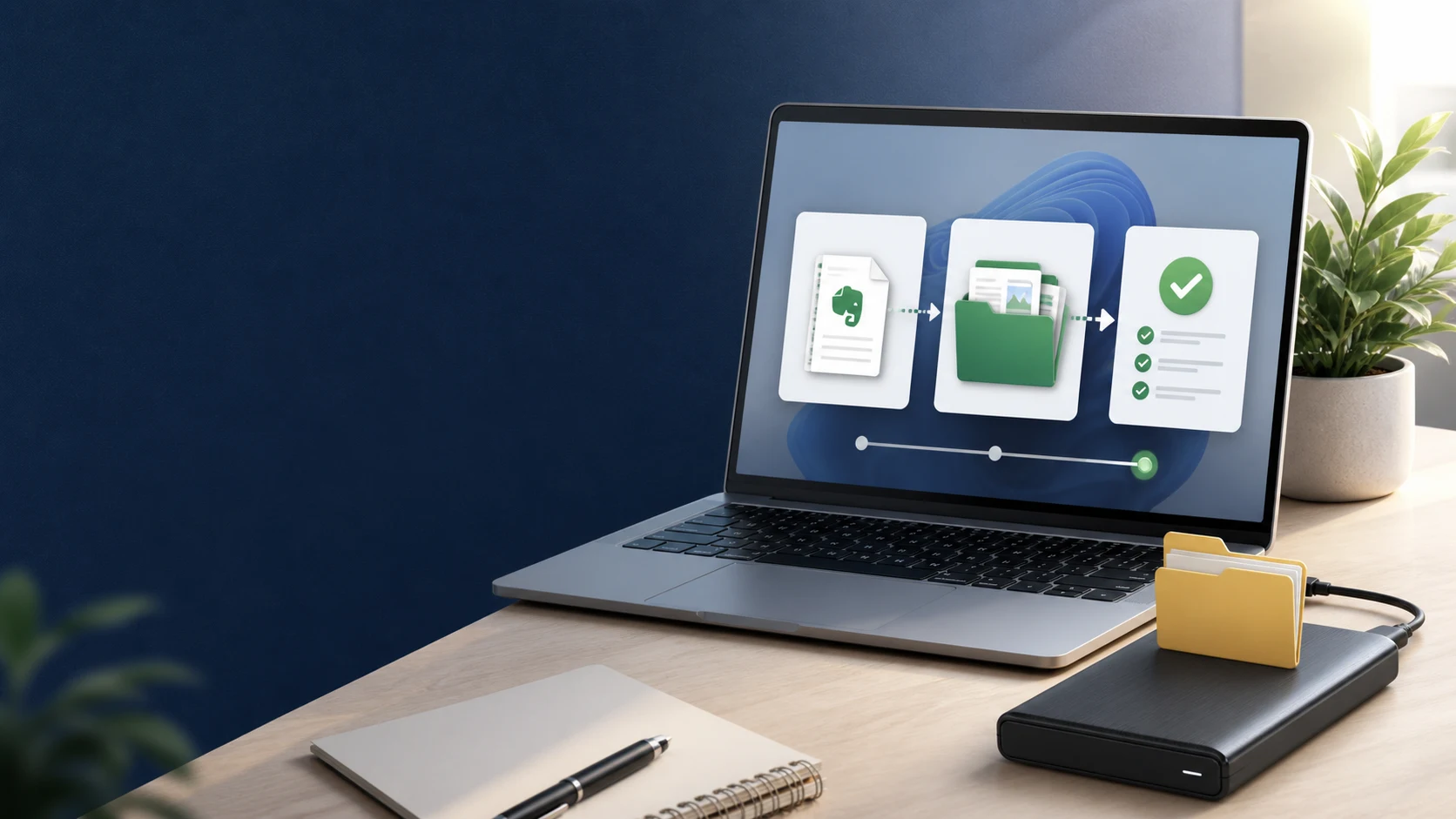
Exportボタンが消えても、ノートが失われたとは限りません。まず小さく切り分け、必要なら検証できるローカルコピーを作りましょう。
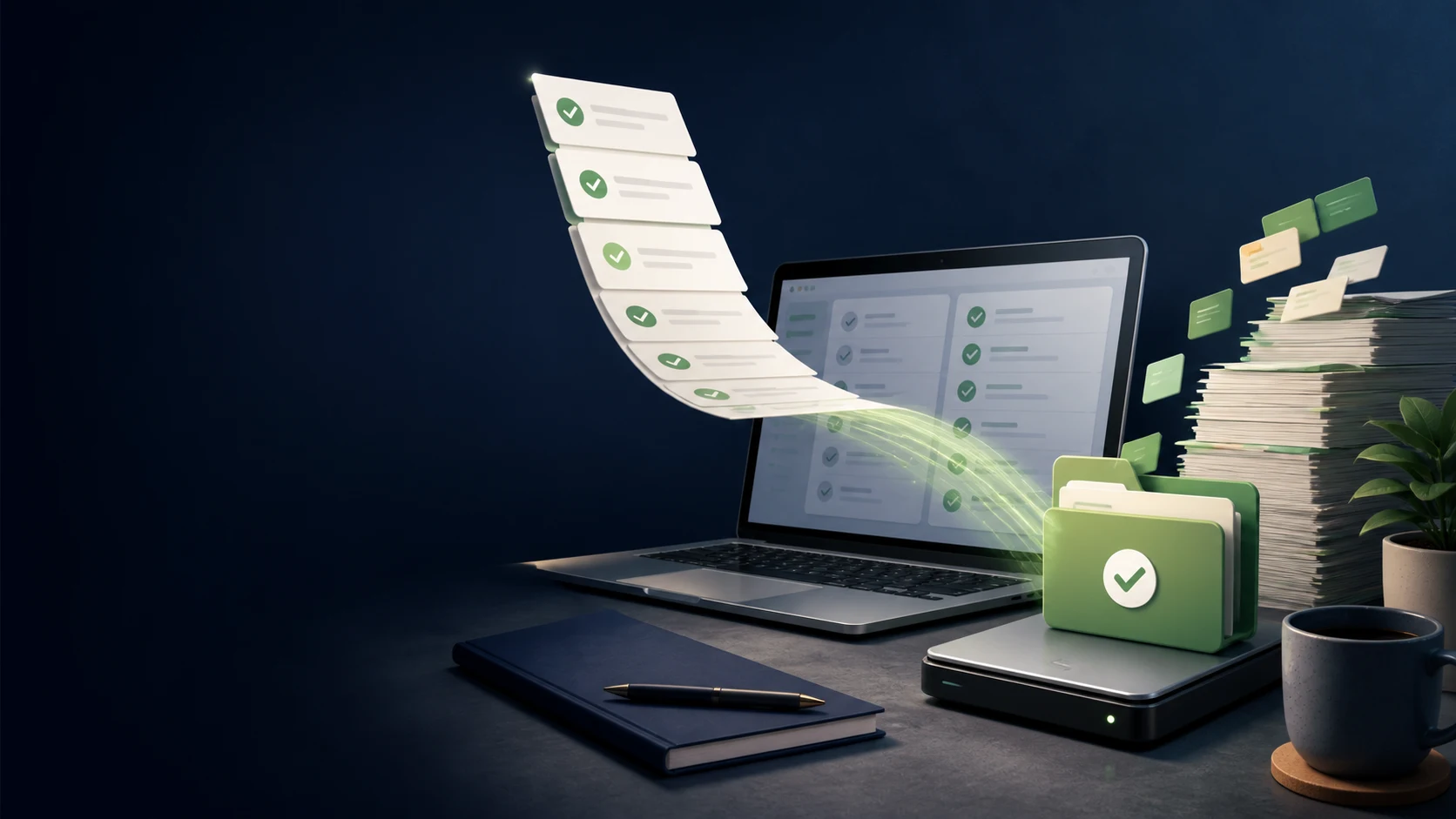
ノートの書き出しが完了していても、タスクの状態まで残っているとは限りません。タスクのバックアップと検証を分け、安心して移行できる手順を紹介します。
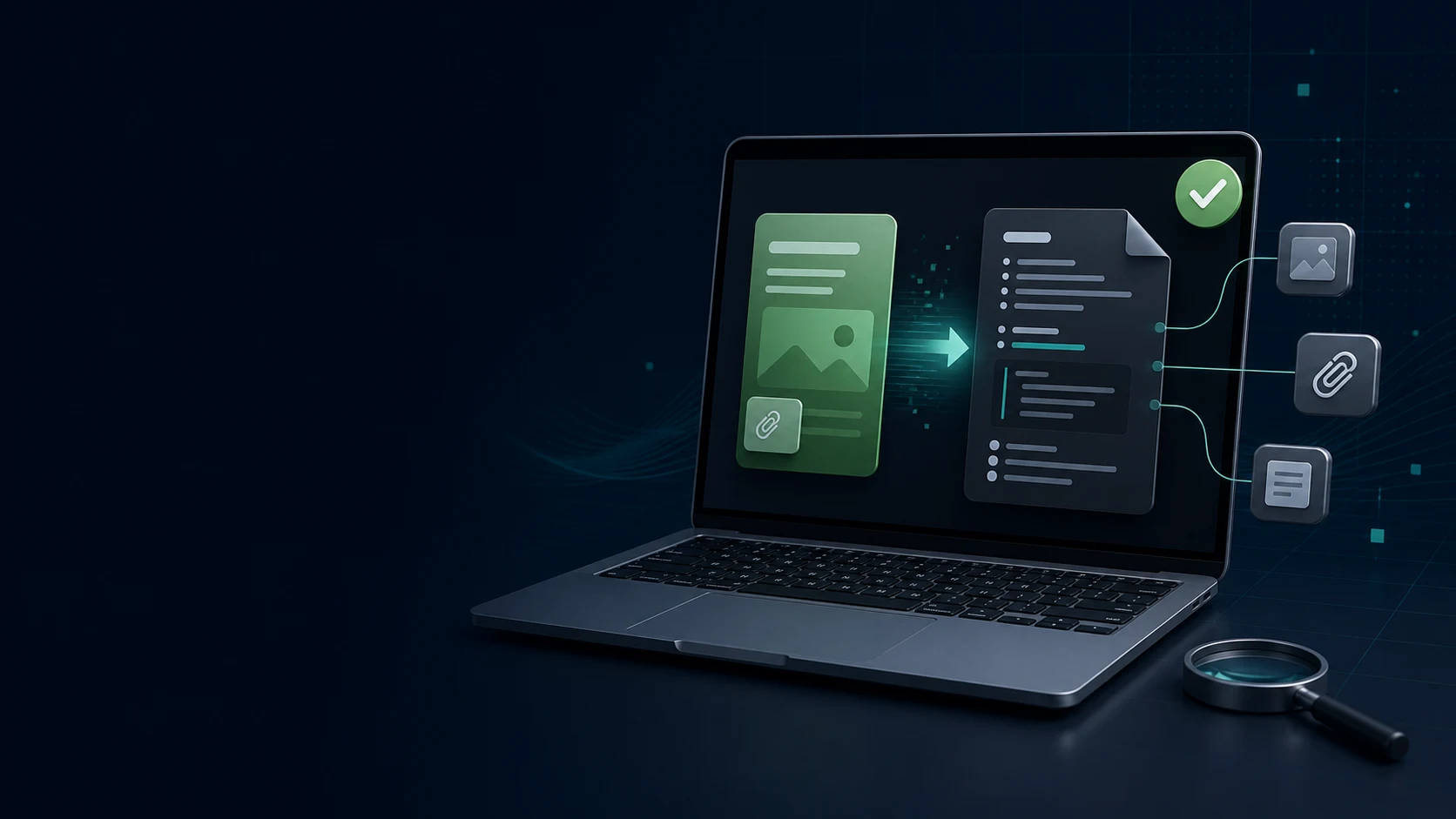
エラーなくインポートが終わっても、リンク切れや添付ファイル名の変更、表の崩れが残ることがあります。小さなバッチで、移行ワークフローが何を保持できたかを確かめます。
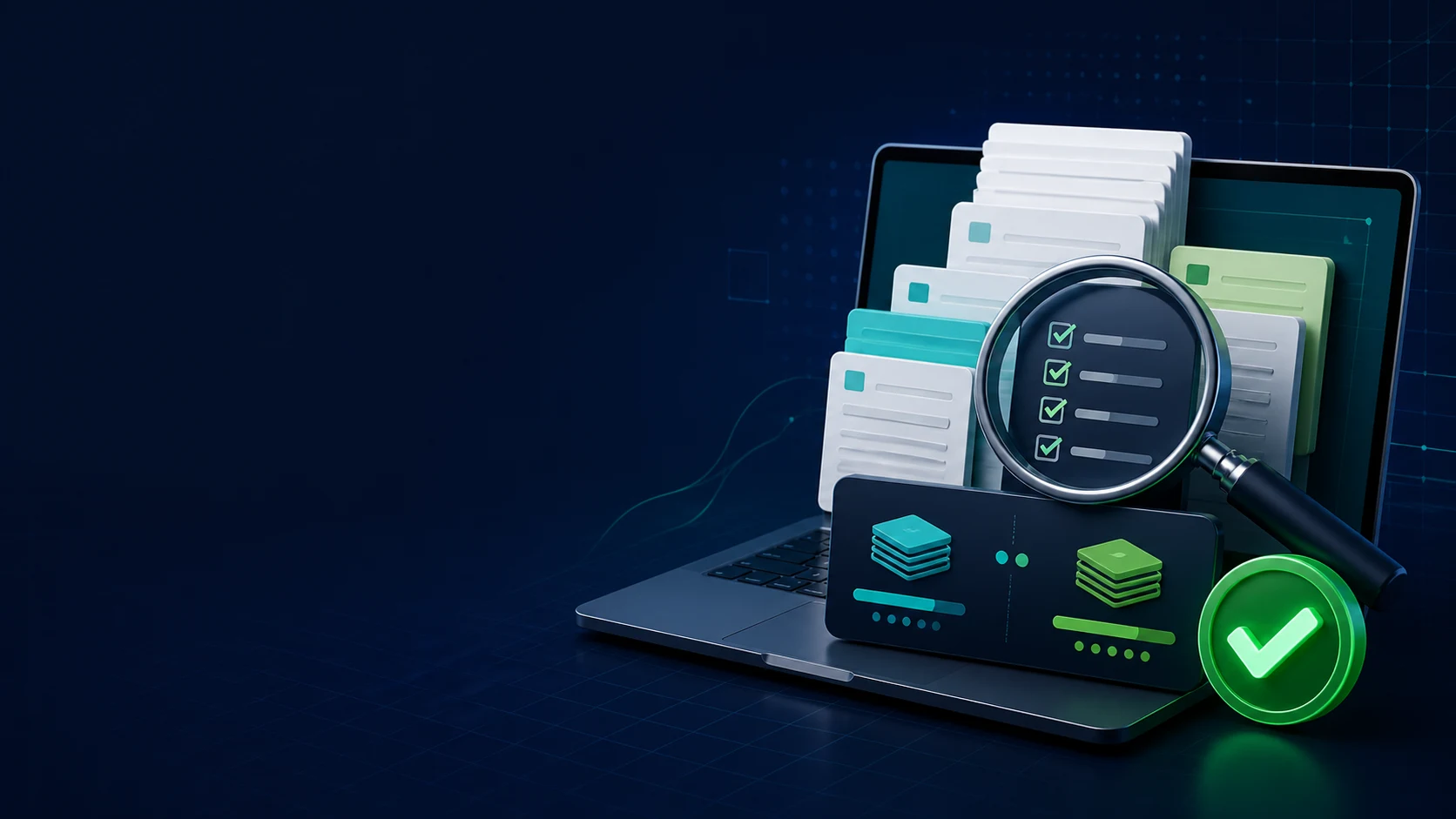
536件のEvernoteノートがインポート後に20件に見えても、推測でやり直す必要はありません。除外されたノートブック、重複処理、添付ファイル、実際の欠落を切り分けます。
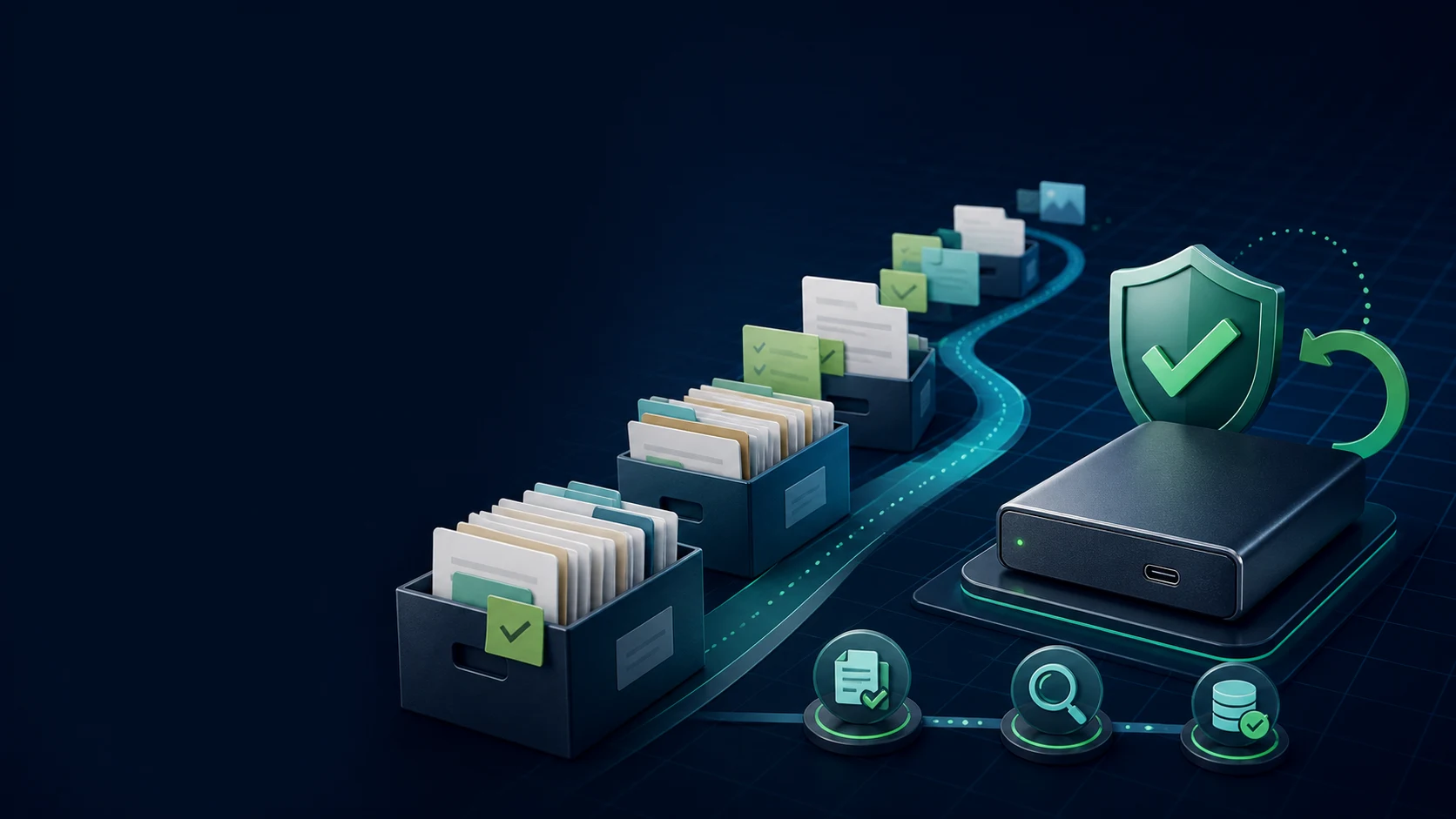
大きなEvernoteライブラリには、一度きりの巨大な書き出しではなく順序が必要です。現行の仕事、資料、添付、復元用コピーを落ち着いて分ける方法を解説します。
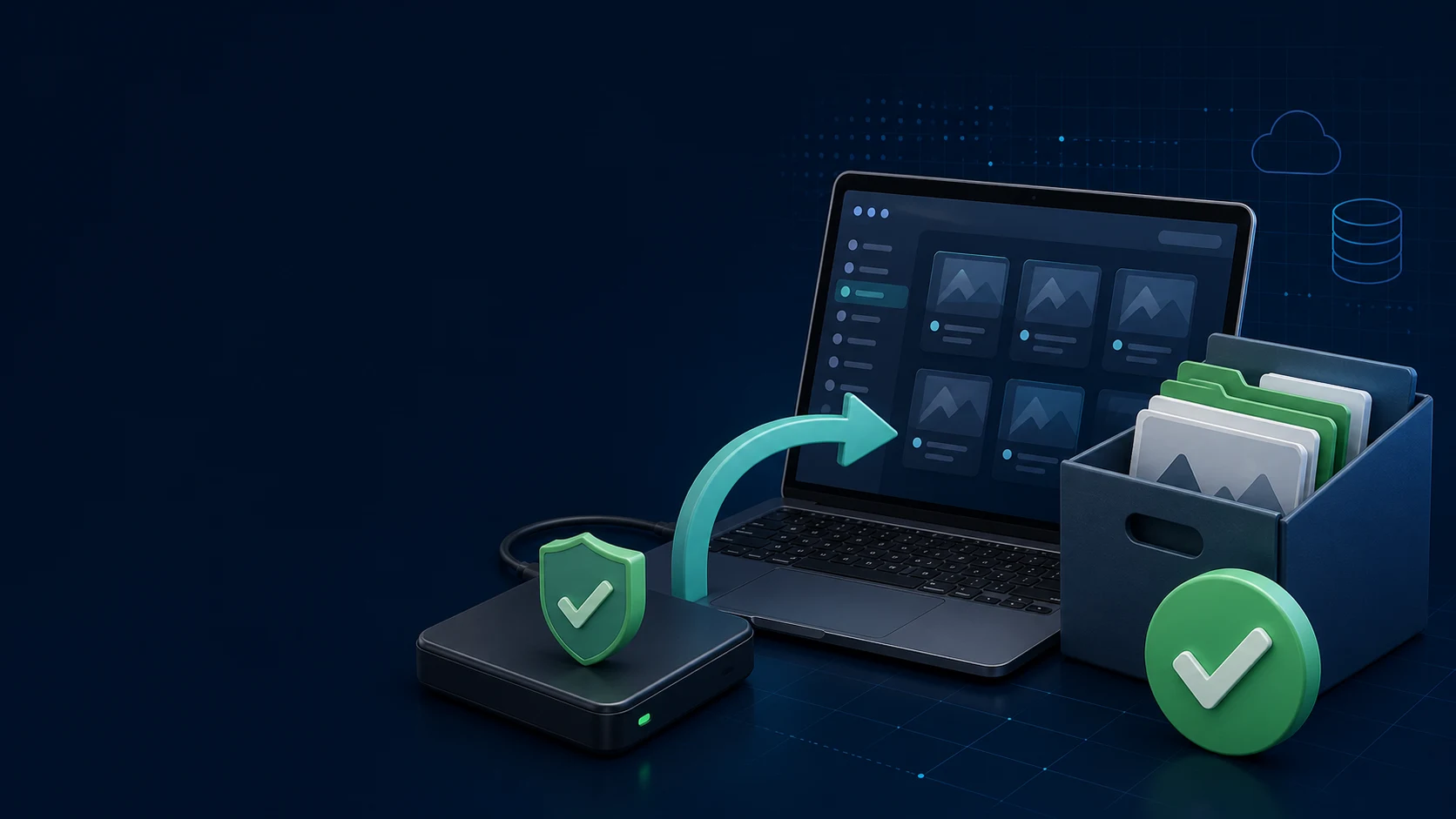
解約は請求の判断ですが、データの安全性は検証の仕事です。頼っているEvernoteの運用を停止する前に、次の確認を済ませましょう。