Evernoteのバックアップはファイルをコピーするだけではない、3-2-1ルールと復元テスト
ハードディスクにファイルが増えただけでは、Evernoteのバックアップが完了したとは言えません。複数のコピーを作り、目的に合う形式で書き出し、実際に復元テストを行うための実践ガイドです。
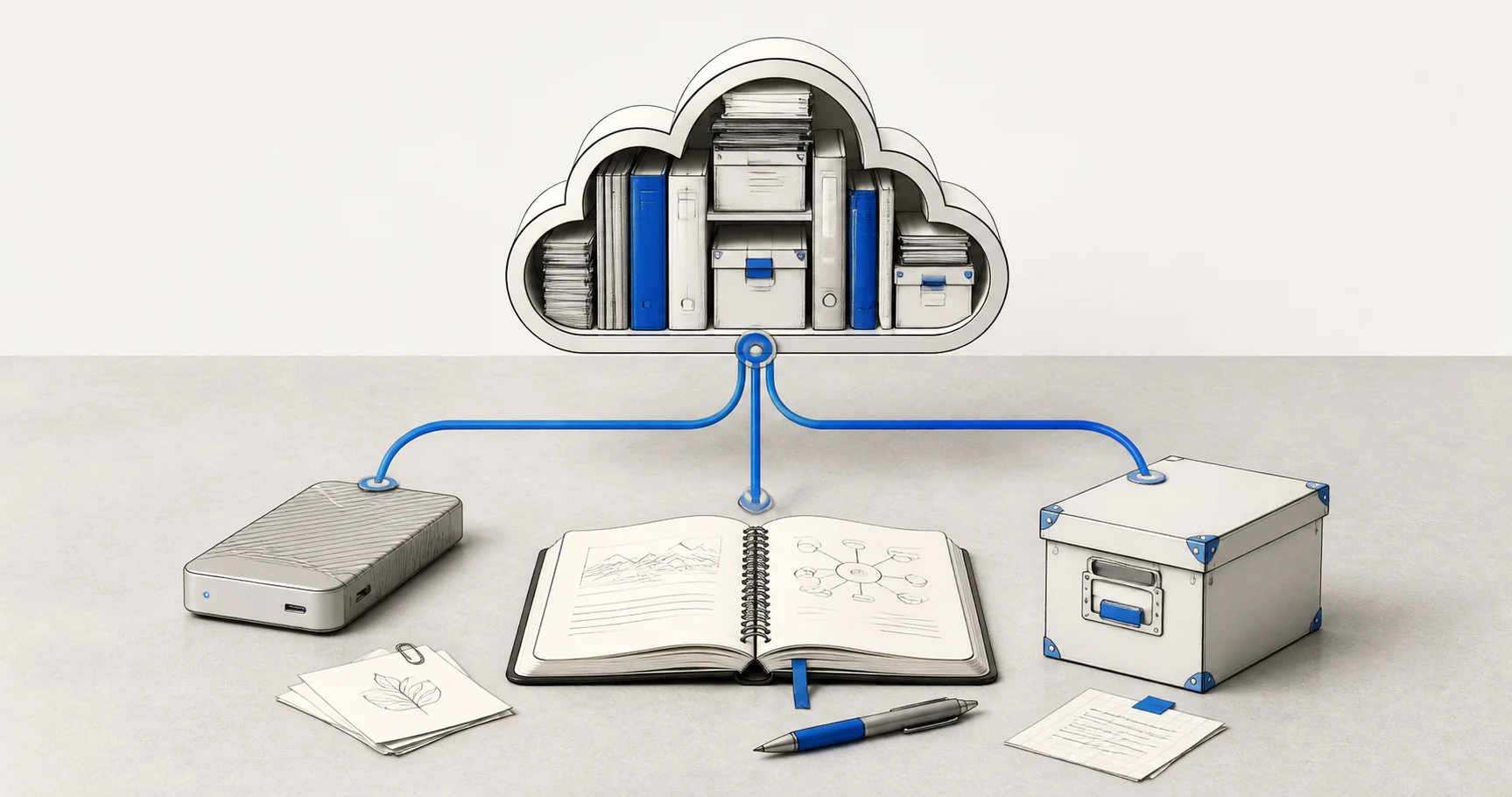
バックアップへの不安の正体
Evernoteのコミュニティに、2025年の投稿があります。タイトルはとても普通で、「Evernoteのノートをバックアップしていますか」という内容です。投稿者は15年間Evernoteを使い、他のデジタルデータでは3-2-1ルールを守っているのに、Evernoteだけはバックアップしていませんでした。
理由もかなり具体的です。簡単なワンクリックの手順がなく、個人のアーカイブを自分で確認できないサードパーティ製アプリに預けることにも不安がある。
返信を読むと、ノートブックごとにENEXを書き出す人、ローカルのアプリケーションフォルダをコピーする人、コミュニティのスクリプトを使う人がいます。ところが、コピーしたローカルデータベースをクリーンな環境で本当に復元できるのかについては、意見が一致していません。
この食い違いこそ、大事なサインです。ファイルが存在すればバックアップが終わった、というわけではありません。そのファイルから必要なノートを戻せると分かったときに、はじめてバックアップが完了します。
同期、ローカルデータ、バックアップは別物
バックアップという言葉で、実は4つの違う状態をまとめてしまいがちです。ここを分けて考えると、残りの手順もずっと分かりやすくなります。
- クラウド同期は、複数のデバイスから同じアカウントの内容を見られるようにします。ただし、アカウントとサービスにアクセスできることが前提です。
- ローカルのキャッシュやデータベースは、アプリをオフラインで速く動かしてくれます。一方で、特定のクライアントやアカウントの状態、同期処理に結び付いていることがあります。
- エクスポートしたアーカイブは、読み取り、検索、再インポート、別のアプリへの移行ができる持ち運びやすいファイルです。
- 復元できるバックアップには、別の保存場所と、重要なデータが戻ることを確認するテストが必要です。
だから、アプリケーションフォルダのコピーは追加の保険としては役に立ちますが、それだけを唯一のバックアップにするのはおすすめしません。クリーンな環境で復元できると確認するまでは、未検証のコピーとして扱うのが安全です。
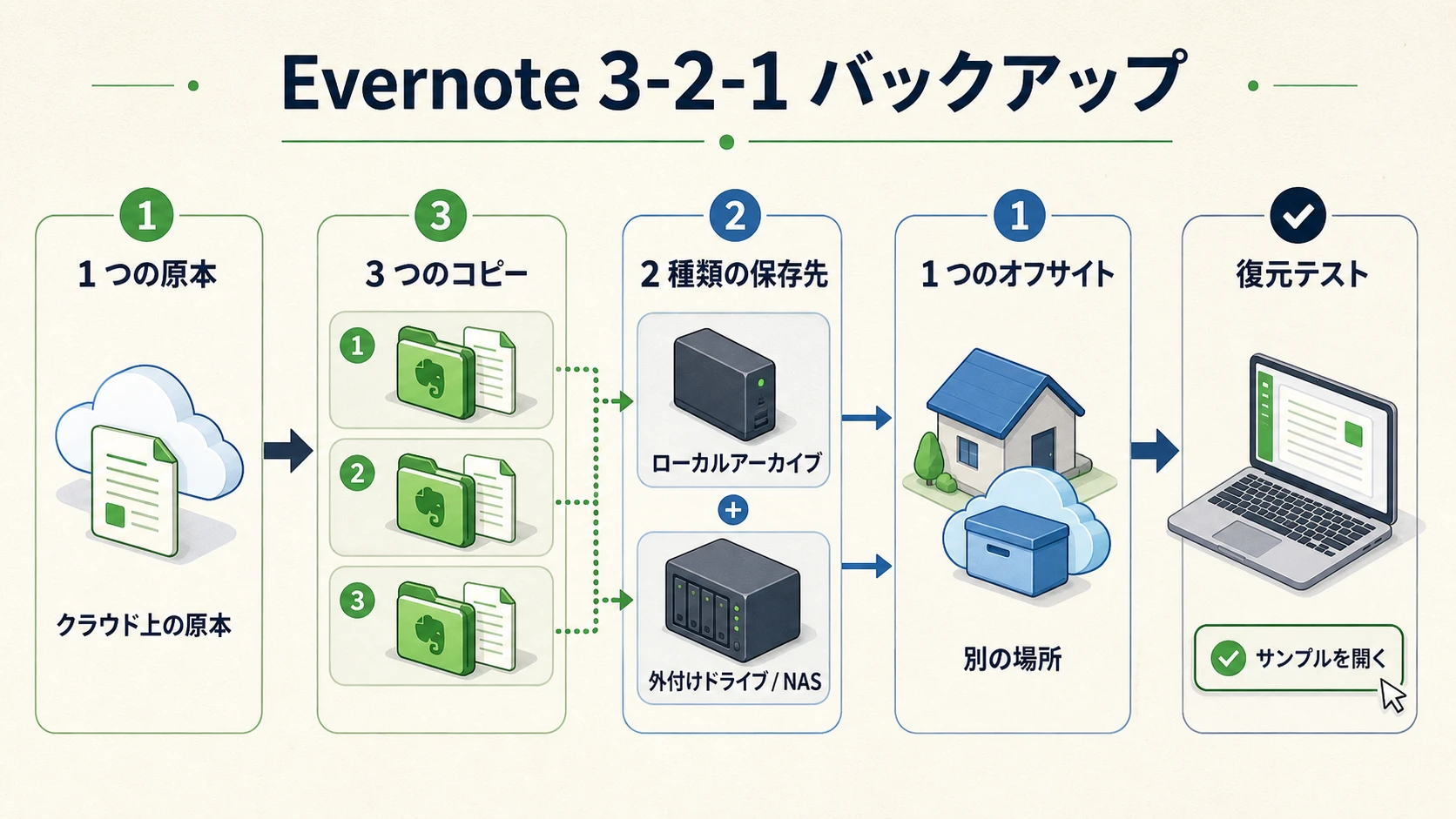
大切なのはコピーの数を増やすことではありません。実際に復元して、内容を確認できるコピーを持つことです。
残しておくべき形式
1つの形式ですべてを解決することはできません。ENEXは将来の再インポートに向いています。HTMLはオフラインで読むための形式です。MarkdownはObsidianやJoplinなど、ローカルのノートアプリへ移行するときに便利です。表、添付ファイル、内部リンク、特殊な書式は、サンプルを使って個別に確認してください。
まだ目的が決まっていないなら、ENEXとHTMLを組み合わせるのが無難な出発点です。詳しい違いはEvernoteのエクスポート形式比較にまとめています。新しい移行手順を試す段階で、Markdownを追加すれば十分です。
実行しやすい3-2-1ルール
3-2-1ルールは、特別な数字を覚えることよりも、1つの壊れやすい保存先に依存しないことが目的です。
- 3つのコピー、Evernoteのアカウント、本番とは分けたローカルアーカイブ、2つ目のエクスポートコピー。
- 2種類の保存媒体、パソコンと外付けドライブ、NAS、または別のストレージ。
- 1つのオフサイトコピー、作業しているマシンと同じ場所にすべてのコピーを置かない。
ローカルを起点にした手順なら、最初のコピー作りはそれほど面倒ではありません。完全同期を実行し、必要な形式を書き出し、普段使っているバックアップシステムで2つ目の保存先へアーカイブをコピーします。定期実行の設定についてはEvernote自動バックアップガイドも参考になります。ツールはクリックの回数を減らせますが、どのノートが重要かを決めたり、復元結果を確認したりはしてくれません。
復元テストのやり方
最初から大規模な障害を再現する必要はありません。小さく、管理できるテストを1回行うだけでも、重要なことの多くが分かります。
- クリーンなフォルダか、別のテスト用プロファイルを用意します。普段使っているEvernoteのデータを上書きしないでください。
- 少量のENEXサンプルをインポートし、同じノートをHTMLアーカイブから開きます。
- 最近作ったノート、古いノート、画像の多いノート、PDFなどの添付ファイルがあるノートを1つずつ選びます。
- タイトル、日付、ノートブック、タグ、内部リンク、画像、添付ファイルを確認します。
- 失われたものを記録します。「問題なさそう」という感覚より、そのリストのほうがずっと役に立ちます。
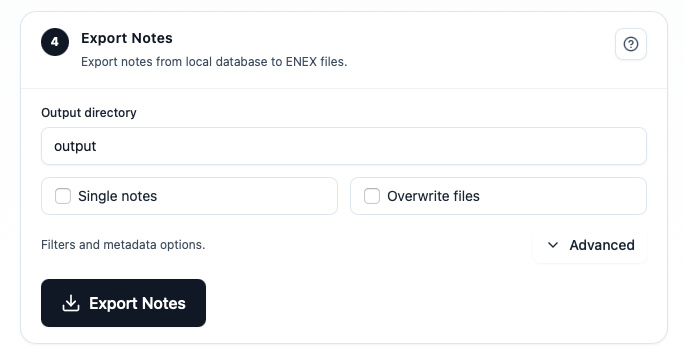
スクリーンショットは処理が終わったことの証拠にはなりますが、添付ファイルのパスが切れていないことまでは証明できません。本当の証拠は、復元したノートを開き、PDFをクリックし、問題が起きないと思っていた古い内容まで検索することです。添付ファイルが多い場合は添付ファイルの検証ガイドも確認してください。
最後のチェックリスト
バックアップを完了したと言う前に、次の質問へすべて「はい」と答えられるか確認してください。
- 本番のアカウントとは分けたローカルコピーがあるか。
- 少なくとも1つ、オフサイトのコピーがあるか。
- Evernoteに依存せず、読み取れるサンプルを開けるか。
- クリーンな環境へサンプルを再インポートできるか。
- ファイル数を数えただけでなく、添付ファイル、タグ、日付、リンクを確認したか。
- 復元に使う形式と、普段読むための形式を把握しているか。
目標は、バックアップファイルを記念品のように集めることではありません。小さく、退屈でも、何度でもノートへ戻れる道を残すことです。
関連記事
Evernote Export Missing Notes? Why Your HTML File Count Doesn't Match
An export can report success while the number of HTML files on disk looks too low. Learn how to investigate duplicate titles, filename collisions, export settings, and OneDrive workflows before assuming notes are missing.
アプリやプランを変える前に、Evernoteを安全にバックアップする方法
アプリを変えるときに一番先にやるべきことは、移行先を決めることではありません。元のデータをローカルへ出し、添付ファイルとリンクを確認してから次へ進むことです。
EvernoteからApple Notesへ移行する前に、失敗しにくいエクスポート手順
Apple Notesへ移す作業は、インポートボタンを押すところから始まりません。先にローカルへ書き出し、失われやすい添付ファイルとリンクを確認しておくと、戻れない移行を避けられます。