Windows版Evernoteでエクスポートボタンが見つからないときの対処法
Exportボタンが消えても、ノートが失われたとは限りません。まず小さく切り分け、必要なら検証できるローカルコピーを作りましょう。

エクスポート項目が消える理由
Windows版Evernoteでは、ノートを右クリックしても何も起きない、三点メニューにExportがない、という相談があります。アプリのバージョン、選択中の画面、同期状態によって表示される操作が変わるためです。
いきなりアンインストールしないでください。 まずアカウントへアクセスできる状態を保ち、オフラインで開ける重要ノートを確認します。
ボタンが表示されても、大量エクスポートが途中で止まったり、添付を開けなかったりすることがあります。独立したコピーを作り、実際に開けるか確かめることが大切です。
Windows版で最初に確認すること
1. ノートを選択した状態で試す
ノートブックを開き、ノート一覧から通常のノートを1件だけ選びます。いきなり全件を処理せず、単一ノートのコンテキストメニューから確認します。
2. 更新して再起動する
Windowsクライアントを最新版にし、再起動してから再ログインします。同期が完了していない状態では、エクスポートを始めないでください。
3. 添付なしのノートで診断する
テキストだけのノートは、メニューの問題とファイル容量の問題を切り分けるのに便利です。テキストは成功し、PDFの多いノートだけ失敗するなら、添付処理が原因かもしれません。
目的に合うバックアップ形式
ENEX
Evernoteに近い構造を保ち、他アプリへのインポートを試す形式。
HTML
ブラウザーで読めるオフライン書庫。検索用の保存に向いています。
Markdown
ObsidianやGitなど、プレーンテキストで編集する移行先向け。
迷ったらENEXを復元用、HTMLを閲覧用として保存し、Obsidianへ移る予定がある場合だけMarkdownも追加します。
Evernote Backup Toolでローカル保存
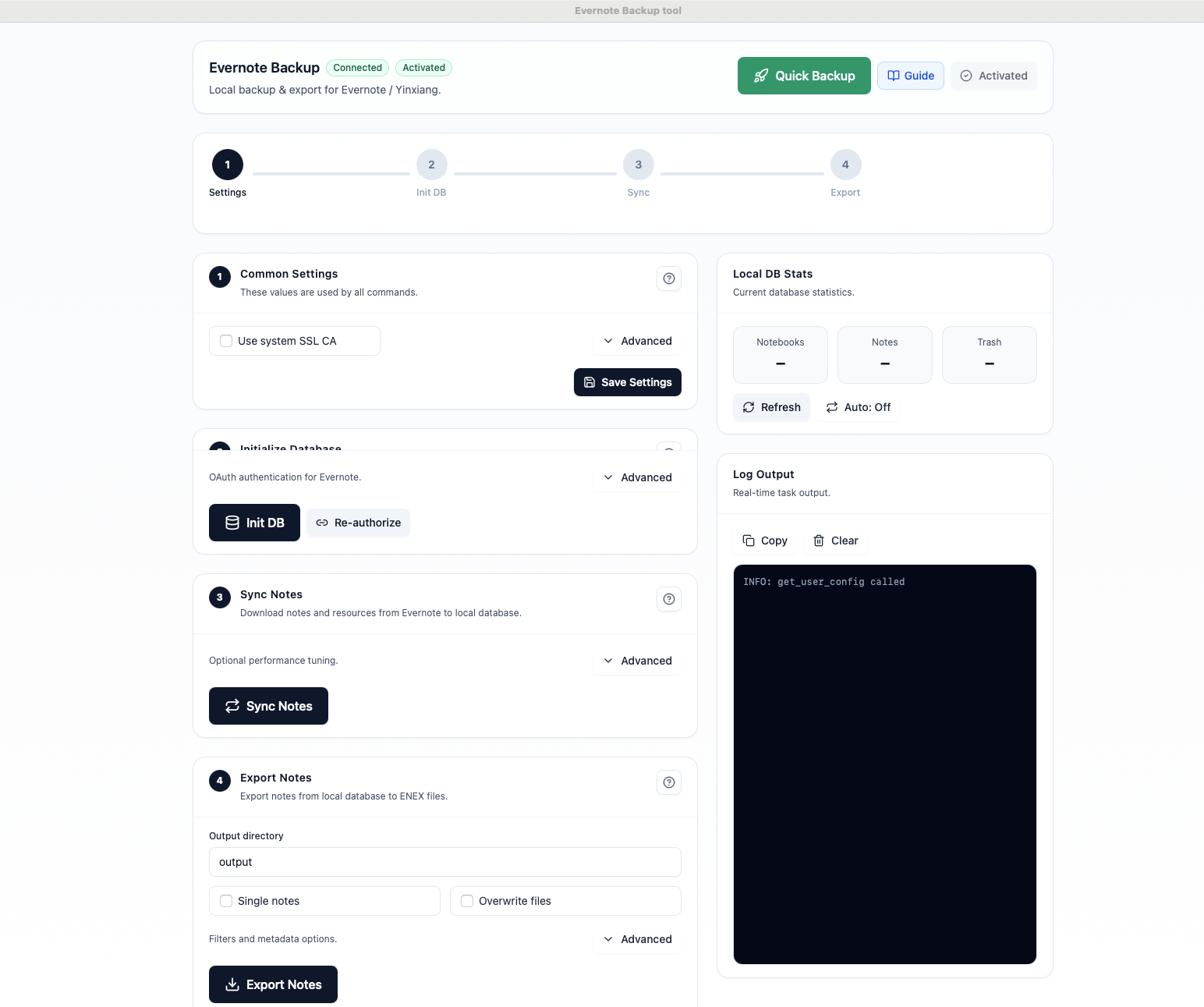
Evernote Backup Toolは、同期とエクスポートを分けて扱います。先にノートをローカルデータベースへ同期し、そのコピーから必要な形式を何度でも作り直せます。
- 接続: Evernote OAuthでローカルデータベースを初期化する。
- 同期: ノート、ノートブック、タグ、添付をPCへ保存する。
- 保存先: 添付を含めても足りる専用フォルダーを選ぶ。
- 形式: ENEX、HTML、Markdownから目的に合うものを選ぶ。
- 書き出し: まず小さなノートブックで確認してから全件を処理する。
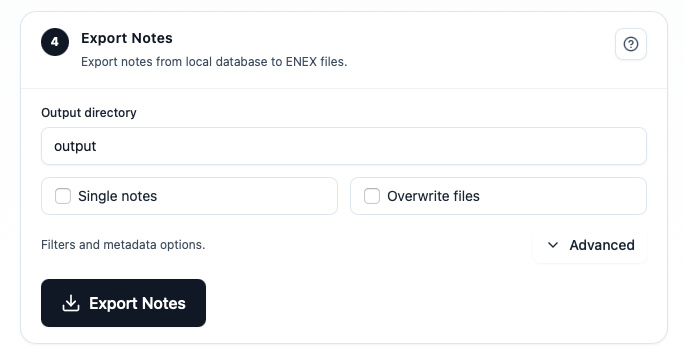
ローカルデータベースはエクスポート先と別フォルダーに置きます。途中で失敗しても、安定した同期データからやり直せます。
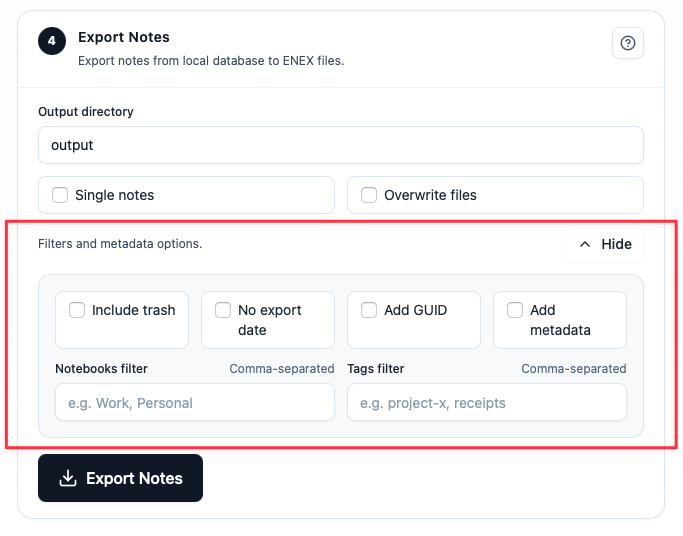
詳細設定ではノートブックやタグを指定できます。全件の問題を一度に調べるのではなく、バッチごとに原因を切り分けると安全です。
削除前にバックアップを検証する
進行バーが完了しても、使えるバックアップとは限りません。次の項目を確認します。
- ローカルDBの件数と書き出したノート数が一致している
- 複数のノートブックから日本語を含むノートを開ける
- 画像、PDF、Officeファイルを開ける
- HTML書庫で固有のキーワードとタグを検索できる
- 別ドライブへコピーした後も相対リンクが機能する
元データはこのテストが終わるまで残してください。 別のドライブやPCで開けて初めて、エクスポートではなくバックアップになります。
よくある質問
USBメモリへ直接エクスポートできますか?
容量が足りていれば可能です。ただし大量データはローカルへ同期し、検証済みの書庫をUSBへコピーする方が安全です。
Evernoteなしで一番開きやすい形式は?
通常のブラウザーで閲覧するならHTMLです。編集ならMarkdown、Evernote互換のインポートならENEXが向いています。
ローカルバックアップでEvernote Tasksも保存できますか?
タスク専用の項目は通常の本文と挙動が異なる場合があります。完了・未完了の両方を含むノートで、移行先に必要な状態が残るか確認してください。
まとめ
Windows版EvernoteでExportが見つからなくても、同じ操作を繰り返す必要はありません。表示状態を確認し、小さなノートで切り分けます。それでも解決しない場合は、ローカルDBを作成し、目的に合う形式で書き出し、別の保存先で検証しましょう。
Evernote Backup Toolをダウンロード関連記事
Evernote Export Missing Notes? Why Your HTML File Count Doesn't Match
An export can report success while the number of HTML files on disk looks too low. Learn how to investigate duplicate titles, filename collisions, export settings, and OneDrive workflows before assuming notes are missing.
アプリやプランを変える前に、Evernoteを安全にバックアップする方法
アプリを変えるときに一番先にやるべきことは、移行先を決めることではありません。元のデータをローカルへ出し、添付ファイルとリンクを確認してから次へ進むことです。
Evernoteのバックアップはファイルをコピーするだけではない、3-2-1ルールと復元テスト
ハードディスクにファイルが増えただけでは、Evernoteのバックアップが完了したとは言えません。複数のコピーを作り、目的に合う形式で書き出し、実際に復元テストを行うための実践ガイドです。