macOSでEvernoteのSSL証明書エラーが出るときの対処法
同期を押しただけなのにSSL証明書の検証に失敗する。古いmacOSやIntel Macで起きやすいこのエラーを、原因の切り分けから安全な回避策まで整理しました。
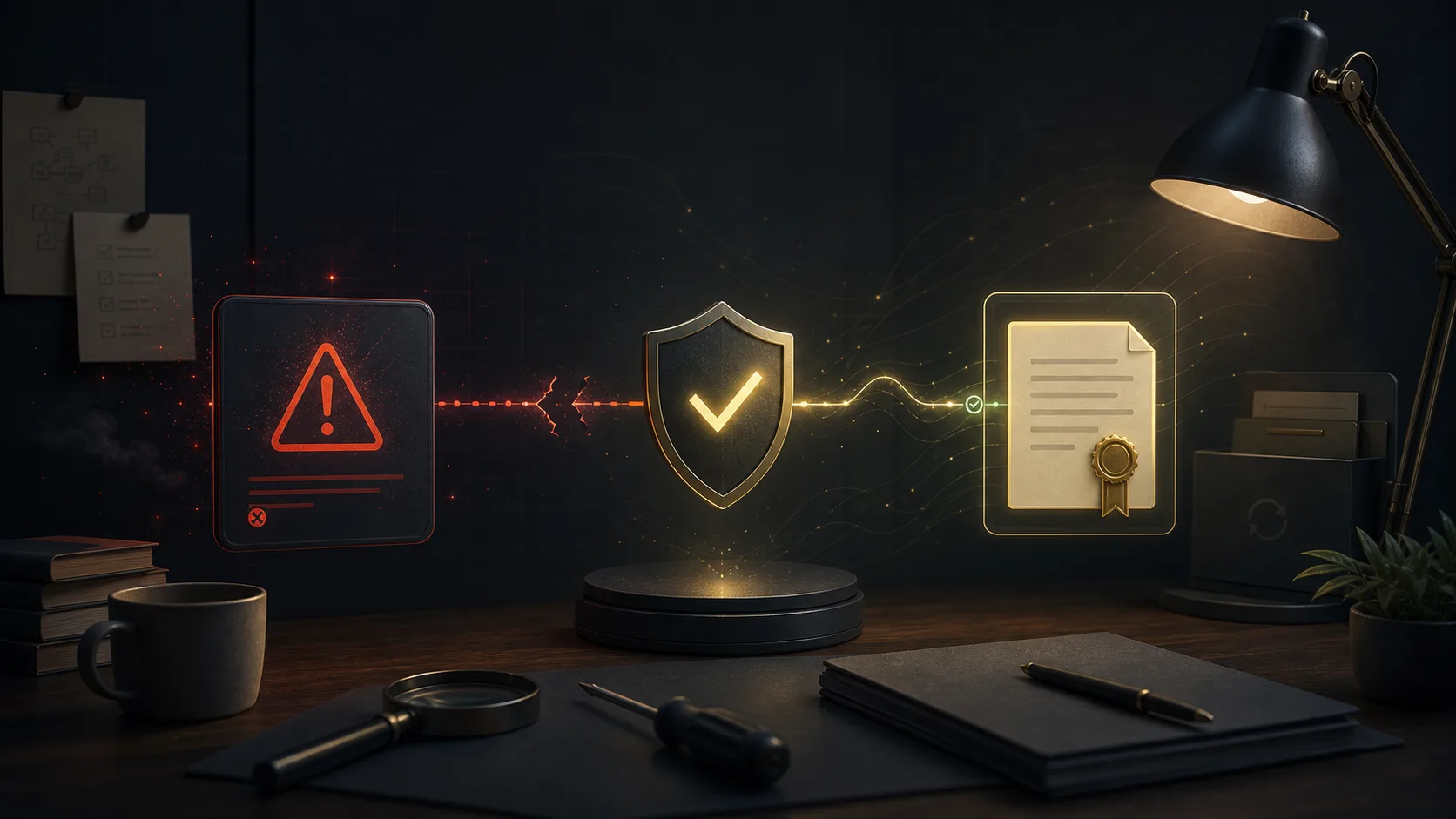
このエラーが起きる理由
Evernoteの同期やエクスポートで「SSL certificate verify failed」と表示される場合、ネットワークが遅いとは限りません。サーバー証明書を確認するためのルート証明書、macOSの時刻、TLSの対応状況などが噛み合っていない可能性があります。
特に古いmacOSやIntel Macでは、OSに含まれる証明書ストアが新しいサーバー構成に追いついていないことがあります。アプリを何度も再起動しても直らないのは、そのためです。
最初に試すこと
- macOSの日付と時刻を自動設定にします。時刻がずれていると証明書は正しく見えません。
- macOSとEvernote Backup Toolを可能な範囲で更新します。
- 別のネットワークで同じ操作を試します。会社のプロキシやセキュリティソフトがTLS接続を検査していることがあります。
- アプリに「システムのSSL認証局を使う」設定がある場合は、切り替えて再試行します。
証明書検証を無効にする設定は、短期的な確認以外ではおすすめしません。同期できても、接続先の正当性を確認できなくなるからです。
アプリ側で変わったこと
Evernoteのサーバー証明書や認証方式は、ユーザーが操作しなくても更新されます。以前は動いていたMacで突然失敗するのは、あなたが何かを壊したからとは限りません。
まずエラー全文を保存し、OSのバージョン、Macの世代、アプリのバージョン、接続しているネットワークを記録します。この4つがあると、原因の切り分けが早くなります。
別のMacで試すタイミング
更新とネットワークの確認をしても失敗し、別の新しいMacでは同期できるなら、ローカル環境の証明書やTLS対応が原因である可能性が高いです。
その場合は、古い環境で無理に設定を緩めるより、新しい環境でまずローカルアーカイブを作り、ENEXやHTMLを書き出すほうが安全です。直ったように見えることと、データを安全に取り出せることは別問題です。
関連記事
Evernote Export Missing Notes? Why Your HTML File Count Doesn't Match
An export can report success while the number of HTML files on disk looks too low. Learn how to investigate duplicate titles, filename collisions, export settings, and OneDrive workflows before assuming notes are missing.
アプリやプランを変える前に、Evernoteを安全にバックアップする方法
アプリを変えるときに一番先にやるべきことは、移行先を決めることではありません。元のデータをローカルへ出し、添付ファイルとリンクを確認してから次へ進むことです。
Evernoteのバックアップはファイルをコピーするだけではない、3-2-1ルールと復元テスト
ハードディスクにファイルが増えただけでは、Evernoteのバックアップが完了したとは言えません。複数のコピーを作り、目的に合う形式で書き出し、実際に復元テストを行うための実践ガイドです。