Evernoteの完了タスクを状態を保ったまま書き出す方法
ノートの書き出しが完了していても、タスクの状態まで残っているとは限りません。タスクのバックアップと検証を分け、安心して移行できる手順を紹介します。
タスクを別に確認する理由
EvernoteのTasksは通常のノート本文と同じ場所にありますが、タスクには未完了・完了の状態、期限、リマインダー、繰り返し設定などの情報もあります。書き出し後に文章は見えていても、タスクとして機能していたフィールドだけが失われることがあります。
つまり「すべてのノートを書き出せた」と「タスク運用を移行できた」は別の話です。何年分もの完了タスクと進行中のタスクが混在しているなら、タスクの検証を独立した受け入れテストとして扱いましょう。
ファイル数だけを根拠にLegacyを削除したり、プランを解約したりしないでください。まず完了・未完了タスクのサンプルが読め、移行先の運用で正しく表現されることを確認します。
書き出し前に記録しておくこと
書き出し設定を触る前に、小さな棚卸しを作っておきましょう。あとで比較できる具体的な基準になります。
- ノートとノートブックの総数
- 未完了タスクと完了タスクの数
- 期限・リマインダー・繰り返し設定のあるタスク
- タスクと画像やPDFなどのリッチな添付ファイルが同居するノート
- 毎週使う、タスクの多いノートブック
代表的なノートを数件、テストセットにします。単純な完了タスク、期限付きの未完了タスク、画像やPDFの隣にタスクがあるノートを1件ずつ含めると、差分を見つけやすくなります。
移行先に合わせた形式の選び方
ENEX
Evernote向けの保存用コピーです。別のノートアプリへのインポートテストにも使えます。
HTML
ノート本文を人が読める形で保存できます。タスク数や周辺の文脈を照合する基準として便利です。
Markdown
Obsidian、Logseq、プレーンテキスト中心の運用に向いていますが、タスクのフィールドは移行先に合わせた対応付けが必要な場合があります。
タスクの状態を重視するなら、少なくとも2形式を残しましょう。ENEXは構造を保った退避用、HTMLはインポーターに依存せず人が読める状態を確認するためのコピーです。
安全性を高めるローカル手順
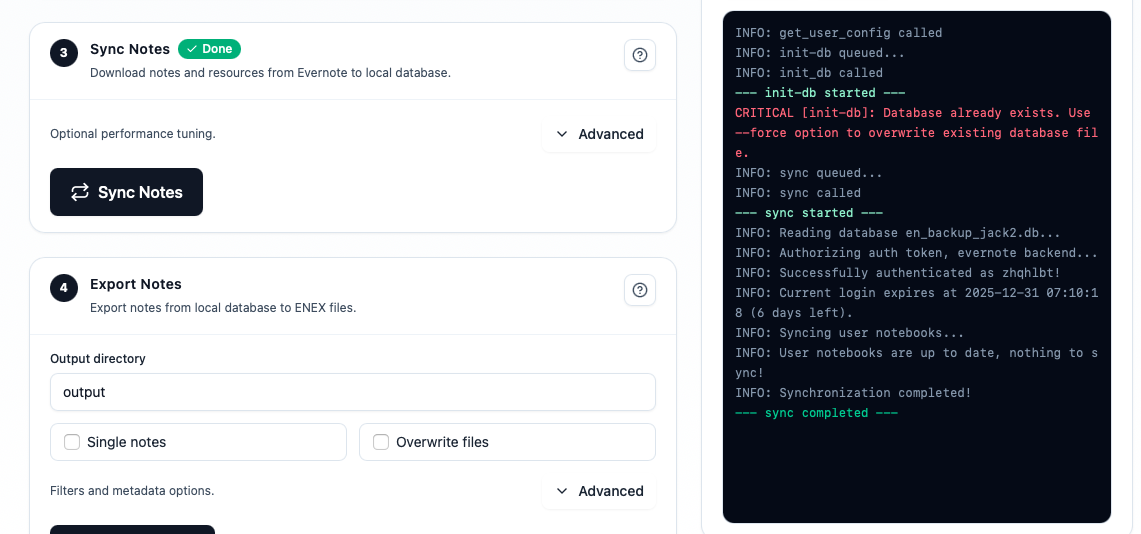
Evernote Backup Toolでは、書き出しの前にライブラリをローカルデータベースへ同期できます。タスクの多いアカウントなら、フィルターや形式を変えて何度も書き出せるため、毎回Evernoteから全ライブラリを取得し直す必要がありません。
- 初期化:Evernote OAuthで接続し、専用のローカルデータベースを選びます。
- 同期:ノートブック、ノート、リソース、タスクを含むノートをダウンロードします。
- テスト:まずタスクの多いノートブックを小さく書き出します。
- 書き出し:保存用にENEX、確認や移行用にHTMLまたはMarkdownを作成します。
- 保管:Evernoteのプランを変更する前に、検証済みの結果を別ドライブへコピーします。
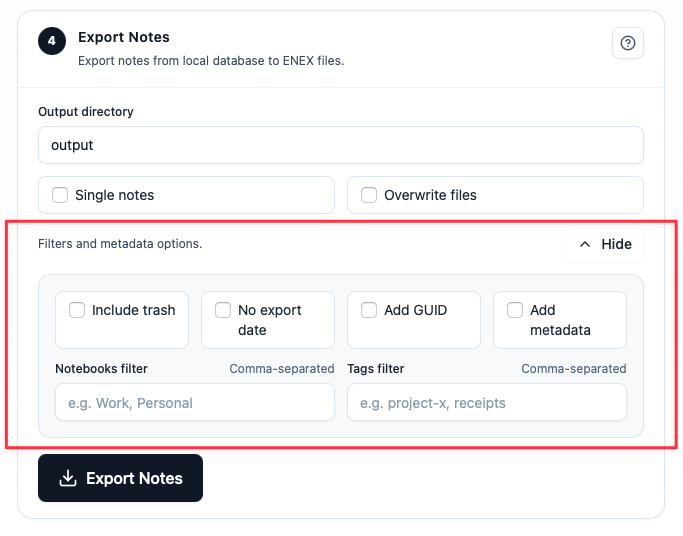
ノートブックやタグのフィルターでタスクの多い範囲を切り出します。バッチを小さくすれば、タスクが欠けた原因が同期・書き出し・インポートのどこにあるかを追いやすくなります。
完了・未完了タスクを検証する
エクスポートしたアーカイブと移行先アプリの両方で、同じテストセットを確認します。記憶に頼らず、結果を表に記録しましょう。
完了タスクの確認
- • タスク本文がある
- • 完了状態が表示または対応付けされている
- • 元ノートの文脈を読める
- • 期限や完了日が想定どおり扱われている
未完了タスクの確認
- • タスクとして実行に移せる
- • 期限やリマインダーが黙って消えていない
- • 添付ファイルとリンクを開ける
- • 移行先で検索して見つかる
実在するサンプルで確認しましょう。バックアップと移行先の両方で同じ完了・未完了タスクを見つけられれば、楽観ではなく移行準備が整ったという証拠になります。
Evernote Legacyはまだ必要?
数万件のノートを扱うユーザーの中には、ライブラリ全体を書き出すときに慣れたEvernote Legacyを残す人もいます。ただし、それは運用上の好みであって、Legacyだけが安全なバックアップ手段だという証明ではありません。
現代的なローカル手順なら、同期は一度だけ行い、ノートブックやタグ単位で書き出し、元のローカルコピーをソースとして保管できます。大切なのはどのクライアントを使ったかではなく、生成したファイルを開き、検索し、復元できるかです。
テストセットに合格するまではLegacyを使える状態にしておきましょう。その後、検証済みアーカイブと作成手順を保存すれば、特定のアプリバージョンに縛られません。
よくある質問
ENEXなら完了タスクの状態を必ず保存できますか?
移行先ごとに同じとは限りません。少量のサンプルを書き出し、選んだインポーターが完了状態、日付、リマインダーをどう表現するか確認してください。
タスクはTodoistへ移すべきですか、それともノートに残すべきですか?
普段の使い方で決めましょう。期限やリマインダーにはタスク管理アプリ、文脈の保存にはノートアーカイブが向いています。両方をリンクして使う方法もあります。
タスクの多いノートブックだけを書き出せますか?
はい。ノートブックやタグで絞り込めば、全ライブラリを書き出す前に小さなバッチで試せます。
実務での結論
完了タスクの書き出しは、チェックを1つ付けて終わる作業ではなく、移行プロジェクトとして扱いましょう。サンプルを記録し、ローカルの元データを作り、複数形式で書き出し、移行先で完了・未完了の両方を検証します。テストに合格してからLegacyを離れたり、Evernoteのプランを変更したりすれば、不確実さを大幅に減らせます。
Evernote Backup Toolをダウンロード関連記事
Evernote Export Missing Notes? Why Your HTML File Count Doesn't Match
An export can report success while the number of HTML files on disk looks too low. Learn how to investigate duplicate titles, filename collisions, export settings, and OneDrive workflows before assuming notes are missing.
アプリやプランを変える前に、Evernoteを安全にバックアップする方法
アプリを変えるときに一番先にやるべきことは、移行先を決めることではありません。元のデータをローカルへ出し、添付ファイルとリンクを確認してから次へ進むことです。
Evernoteのバックアップはファイルをコピーするだけではない、3-2-1ルールと復元テスト
ハードディスクにファイルが増えただけでは、Evernoteのバックアップが完了したとは言えません。複数のコピーを作り、目的に合う形式で書き出し、実際に復元テストを行うための実践ガイドです。