EvernoteからObsidianへ移行する前に行う形式忠実度テスト
エラーなくインポートが終わっても、リンク切れや添付ファイル名の変更、表の崩れが残ることがあります。小さなバッチで、移行ワークフローが何を保持できたかを確かめます。
忠実度テストが必要な理由
EvernoteはノートをENMLで保存し、ObsidianはMarkdownファイルとボルト内の通常ファイルを扱います。変換は便利ですが、完全な翻訳ではありません。インポートが成功しても、表が平坦化されたり、添付ファイルのパスがずれたり、Evernoteのリンクが意図したノートを開けなくなったりします。
忠実度テストで答えるのは、もっと具体的な問いです。この書き出しとインポートの組み合わせで、私のノートのどの部分が残るのか? 研究ノートや厳密なフォルダー構成がある場合は、ライブラリ全体を処理する前に必ず試しましょう。
「インポート済み」と「保持できた」は同じではありません。Obsidianでテストセットに合格するまで、元のEvernoteエクスポートとローカルのソースコピーを残してください。
代表的なテストセットを作る
一番きれいなノートだけを選ぶのはやめましょう。手作業で確認できる小ささと、ライブラリの難所を見つけられる多様さを両立させます。
含めたいノートの種類
- • 見出し、リスト、強調を使ったノート
- • 複雑、または横幅の広い表があるノート
- • 画像とPDFを含むノート
- • 内部リンクと外部リンクがあるノート
- • チェックボックスやタスクリストを使うノート
含めたい構成
- • 階層的な構成を持つノートブック
- • タグや特殊文字を含むノート
- • 同名、または似た名前のノート
- • 添付ファイルが複数ある長いノート
- • 毎週開くノートを1件
ノート名、ノートブック名、添付ファイル数、リンク数、気になる仕様を記録します。この棚卸しが、移行前後を比べるチェックリストになります。
インポート後に確認すること
まずテキストエディターでMarkdownを開き、その後で同じノートをObsidianで開きます。両方を見ると、変換の問題なのか、Obsidianの表示やボルトのパスの問題なのかを切り分けられます。
本文と書式
見出し、箇条書き、番号付きリスト、太字・斜体、コードブロック、引用、水平線、改行を比較します。本来MarkdownになるはずのHTML断片が残っていないかも見ます。
添付ファイル
ファイル数を数え、画像とPDFを少なくとも1つずつ開きます。ファイル名と相対パスがMarkdown内のリンクと一致するか、空白・句読点・重複名のファイルでも確認します。
リンク、タグ、タスク
ノートへの内部リンク、外部URL、添付ファイルへのリンクをクリックします。タグを検索できることを確認し、EvernoteのチェックボックスをObsidianのタスク記法に変えるか、履歴として本文に残すかを決めます。
まず小さなローカルバッチで試す
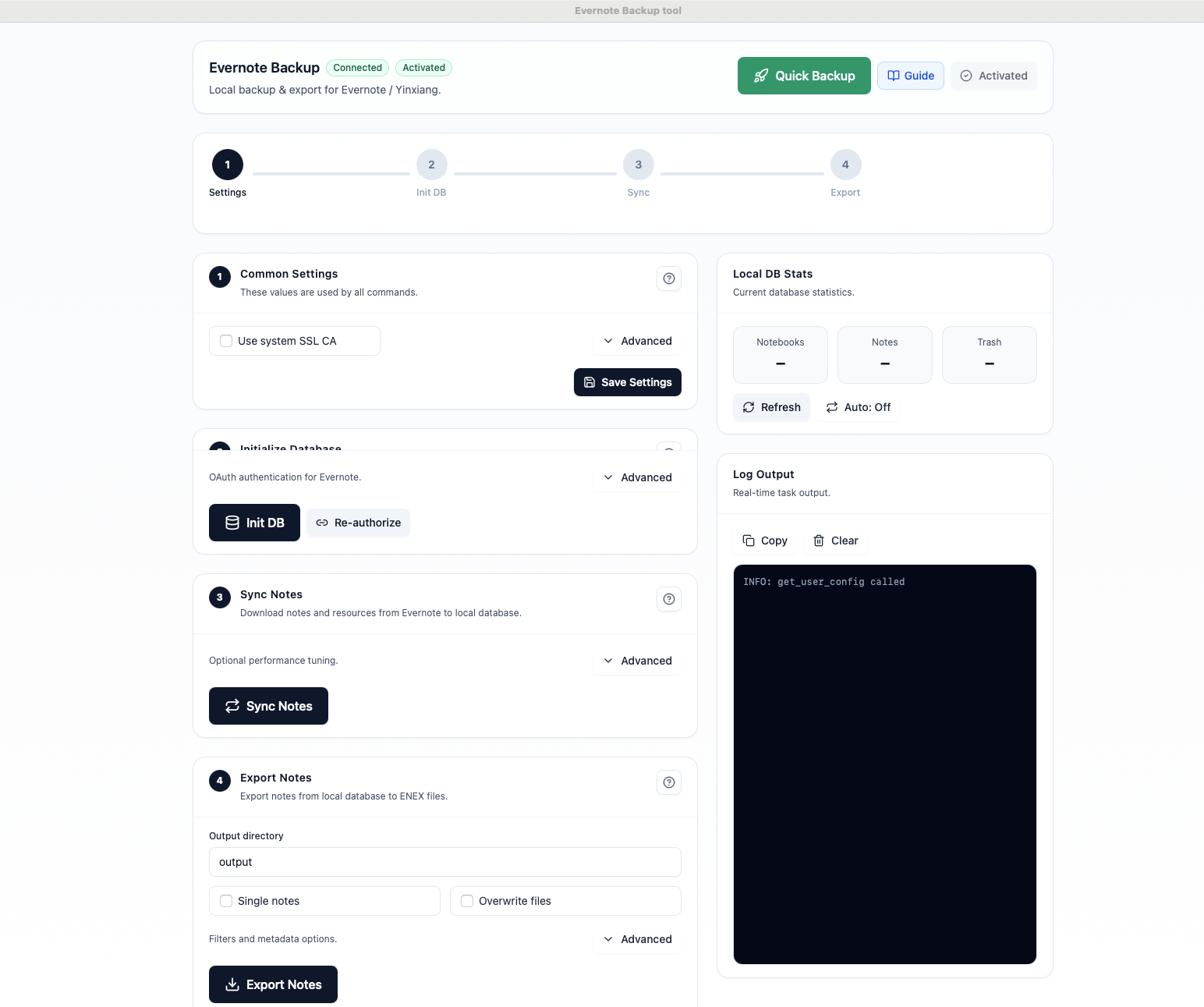
ローカルにソースコピーを作れば、Evernoteのライブラリを何度もダウンロードせずに同じテストを繰り返せます。同期、書き出し、変換、Obsidianへのインポートを分けて確認できる点もメリットです。
- 一度だけ同期:選んだノートブック、ノート、リソースを専用のローカルデータベースへダウンロードします。
- サンプルを書き出す:アカウント全体ではなく、タスクや添付ファイルの多いノートブックを選びます。
- ファイルを開く:Obsidianを起動する前に、Markdownと添付ファイルのフォルダーを確認します。
- 新しいボルトへインポート:普段使いのノートとは別のテスト用ボルトに入れます。
- 失敗を記録:残らなかったノート、フィールド、パスを具体的に書き留めます。
小さなバッチがきれいに移行できたら、サイズを段階的に増やします。普段使いのボルトへ数千ファイルを一度に入れるより、段階移行の方が切り戻しやすくなります。
シンプルな移行スコアカード
各テストノートを、項目ごとに合格・要確認・不合格で評価します。目的は見栄えの良い数字ではなく、残りのライブラリを移す前に説明できる判断を持つことです。
| 項目 | 合格の基準 | 要調査のサイン |
|---|---|---|
| 本文 | 見出しと段落を正しく読める | HTMLやエスケープされた記号が見える |
| 添付ファイル | ファイルが開き、リンクが解決する | 欠落、改名、重複がある |
| 構成 | フォルダー、タグ、タイトルを見つけられる | 特殊文字や重複名が衝突する |
| タスク | チェック状態が決めたルールと一致する | 完了項目が意味の曖昧な本文になる |
合格ルールは自分で決めます。色が少し変わるのは許容しても、添付ファイルの欠落や内部リンク切れは不合格にする、といった具合です。規模を広げる前に、その判断を明文化しておきましょう。
テストに失敗したときの対処
まず、失敗がどの層で起きたかを特定します。
- ソース:ノートやリソースがローカルへ同期されていない。
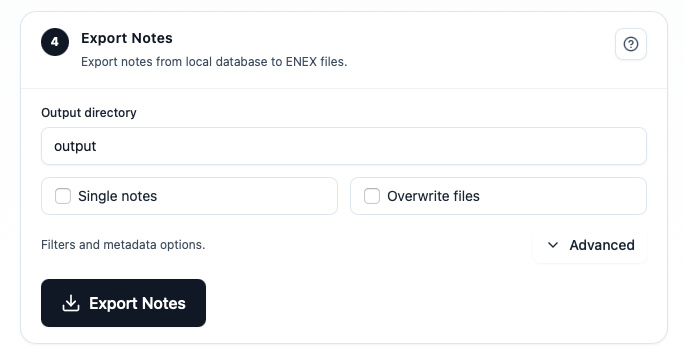
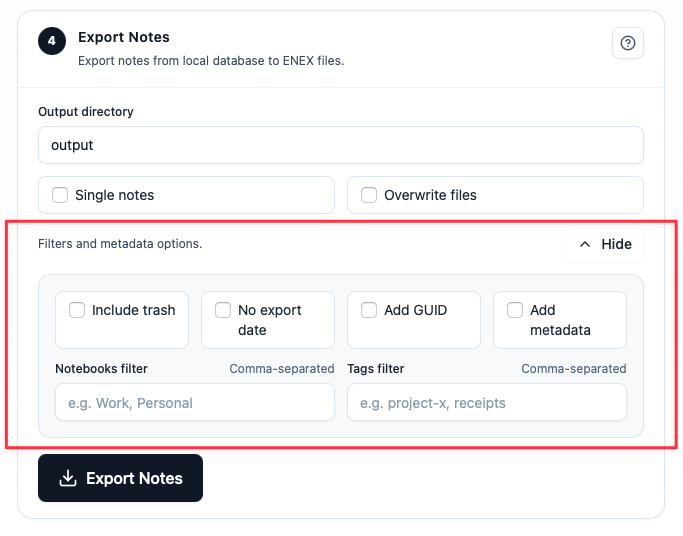
- 書き出し:フィルターでノート、添付ファイル、タグ、メタデータが除外された。
- 変換:Markdownに期待した構造やリンクが含まれていない。
- インポート:ファイルは正しいが、Obsidianやプラグインの解釈が異なる。
書き出し形式、添付ファイルの配置、ノートブックのフィルター、タスクの対応付けのうち、一度に1つだけ変えます。失敗したバッチも残し、次の実行結果と比較してください。忠実に表現できない機能は、Markdownボルトと一緒に元のHTMLまたはENEXを保存し、制限を記録します。
良い移行は監査できます。元データの棚卸し、書き出し設定、テストノート、スコアカードを一緒に保管すれば、数か月後でも何が変わったか説明できます。
よくある質問
ENEXをObsidianへ直接インポートすべきですか?
直接インポートもテストできますが、確認と将来の可搬性のためにMarkdownの書き出しも残しましょう。同じサンプルで両方を比べ、どちらかが常に優れていると決めつけないことが大切です。
テストバッチは何件にすればよいですか?
リスクのある機能を一通り含められる件数から始めます。多くの場合は10〜30件で十分です。代表例が合格してから、段階的に増やしてください。
表やタスクの状態が残らない場合は?
ENEXまたはHTMLで保存用コピーを残したうえで、Markdownを手直しする、移行先専用のインポーターを使う、その範囲だけ元のアーカイブに残す、のいずれかを選びます。
実務での結論
EvernoteからObsidianへの移行を、インポート画面が終わったかどうかだけで判断しないでください。代表的なテストセットを作り、Markdownと添付ファイルをローカルで確認し、新しいボルトでリンクとタスクを検証し、許容する差分を記録します。小さなバッチが合格ルールを満たしてから同じ手順を拡大すれば、安心して移行を進められます。
Evernote Backup Toolをダウンロード関連記事
Evernote Export Missing Notes? Why Your HTML File Count Doesn't Match
An export can report success while the number of HTML files on disk looks too low. Learn how to investigate duplicate titles, filename collisions, export settings, and OneDrive workflows before assuming notes are missing.
アプリやプランを変える前に、Evernoteを安全にバックアップする方法
アプリを変えるときに一番先にやるべきことは、移行先を決めることではありません。元のデータをローカルへ出し、添付ファイルとリンクを確認してから次へ進むことです。
Evernoteのバックアップはファイルをコピーするだけではない、3-2-1ルールと復元テスト
ハードディスクにファイルが増えただけでは、Evernoteのバックアップが完了したとは言えません。複数のコピーを作り、目的に合う形式で書き出し、実際に復元テストを行うための実践ガイドです。