Evernote 移轉完整性檢查:536 筆筆記變成 20 筆時怎麼辦
當 536 筆 Evernote 筆記匯入後只顯示 20 筆時,不要靠猜。用可重複的完整性檢查找出被排除的筆記本、重複處理、歸檔檔案和真正缺少的筆記。

為什麼數量對不上
目標應用程式可能只統計匯入的 Markdown 檔案,而 Evernote 統計了所有筆記本裡的筆記,包括垃圾桶、堆疊、捷徑,甚至被篩選器排除的內容。有些匯入器還會合併同名筆記、略過不支援的資源,或把檔案放在獨立的附件資料夾。
所以「536 變成 20」只是警告,不是診斷結論。先弄清楚兩邊統計的是什麼,以及它們是否使用相同的「筆記」定義。
看到數量變少,不要立刻刪除來源資料庫。在能夠解釋差異前,保留原始帳戶、本機資料庫和原始匯出檔。
建立來源資料清單
先在來源端建立清單,可以儲存為 CSV、試算表或純文字。開始時不必記錄所有欄位,穩定的識別碼和足夠的上下文更重要。
建議記錄的筆記欄位
- • 筆記標題和筆記本
- • 建立與更新日期
- • 標籤和唯一識別碼
- • 是否在垃圾桶
- • 附件數和內部連結數
建議記錄的移轉欄位
- • 使用的匯出批次或篩選器
- • 輸出檔名或路徑
- • 目標筆記 URL 或 ID
- • 驗證狀態
- • 例外原因
如果無法匯出正式清單,就先從幾個筆記本做樣本。目標是把「數量不對」的焦慮變成一組可追蹤的記錄。
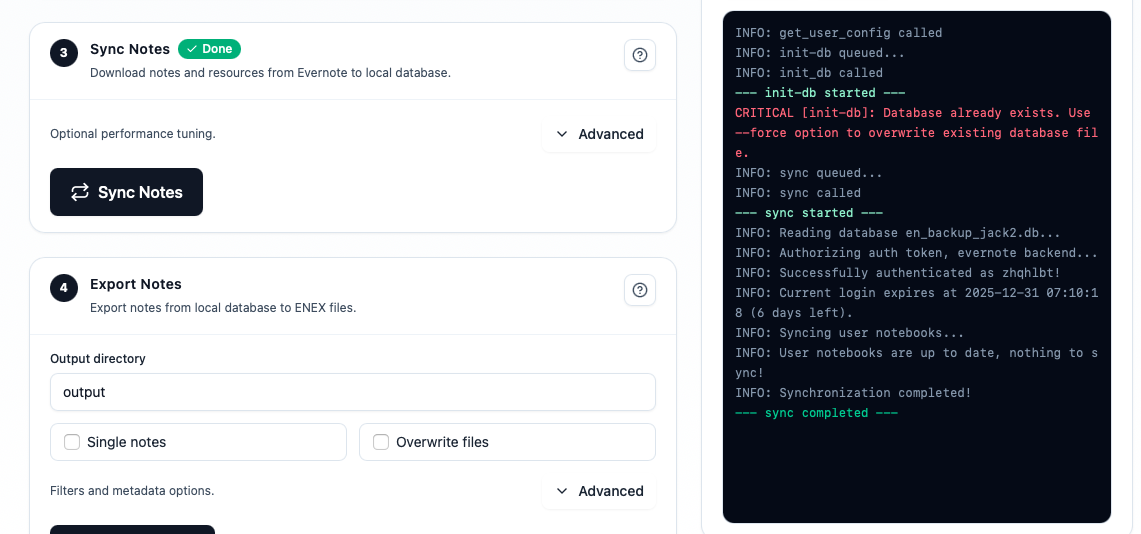
檢查匯出篩選器和批次
目標數量很少,最常見的解釋是匯出範圍比預期小。先逐項檢查設定,再懷疑匯入器遺失資料。
- 是否只選擇了一個筆記本或標籤?
- 是否排除了垃圾桶中的筆記?
- 是否設定了「某日期之後更新」的條件?
- 不同批次是否用同名檔案互相覆寫?
- 是否篩掉了資源或沒有匯出日期的筆記?
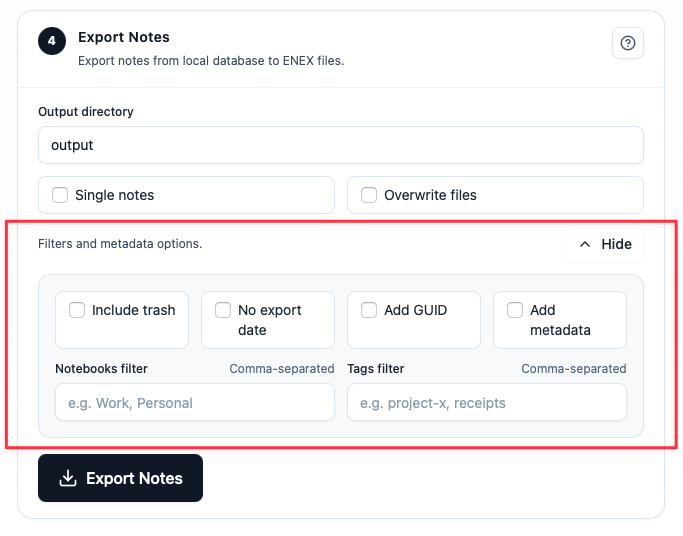
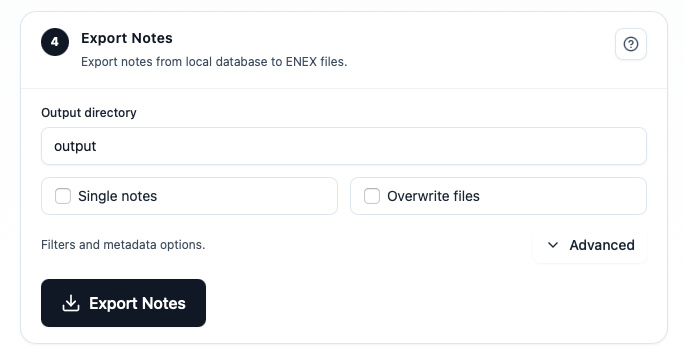
用明確放寬的範圍重新匯出到新目錄。每個批次分開保存,並在名稱中寫入日期和篩選條件,之後比較時就不用依靠記憶。
核對筆記、附件和連結
只核對筆記數量還不夠,還要核對讓筆記真正有用的物件:
| 物件 | 核對內容 | 常見誤判 |
|---|---|---|
| 筆記 | 唯一 ID 或標準化標題 | 不同筆記本裡有同名筆記 |
| 附件 | 檔案數量、類型和大小 | 檔案被放在獨立目錄 |
| 連結 | 內部、外部和資源連結 | 匯入後 URL 格式變化 |
| 標籤 | 標籤名稱和涵蓋的筆記 | 目標應用程式隱藏未使用標籤 |
盡量使用 ID。標題方便人閱讀,但遇到重名、改名或不同筆記本時,不適合作為可靠的唯一鍵。
用已知筆記做樣本測試
挑選 10–30 篇你熟悉標題和內容的筆記。混入舊筆記、最近筆記、附件較多的筆記、來自不常用筆記本的筆記,以及含有獨特短語、便於搜尋的筆記。
- 在本機來源資料庫找到每篇筆記。
- 找到對應的匯出檔並記錄路徑。
- 開啟檔案,搜尋一段獨特的句子。
- 在目標應用程式中開啟匯入的筆記。
- 檢查附件、連結、標籤和格式。
- 標記通過、需確認或失敗。
搜尋結果就是證據。筆記雖然出現在檔案列表裡,但如果在目標應用程式中打不開或搜尋不到,就還不能算完整移轉。
寫一份移轉報告
最後寫一份簡短報告,讓其他人或半年後的自己仍然看得懂。至少包括:
- 來源資料中的筆記、筆記本、附件和標籤數量
- 匯出格式、篩選器、日期和輸出目錄
- 目標應用程式數量及其統計方式
- 樣本結果和未解決的例外
- ENEX 或 HTML 保存副本的位置
如果目標數量較少是因為合併了重複筆記,就把原因寫下來。如果仍有無法解釋的筆記,保留來源資料,只重做受影響的批次,不要盲目從頭開始。
常見問題
數量變少就一定是筆記遺失了嗎?
不一定。篩選器、重複處理、垃圾桶排除和獨立的附件目錄都會改變數量。先核對穩定識別碼和樣本筆記,再判斷是否缺少。
應該再次匯出到同一個目錄嗎?
每個測試或批次都使用新目錄。重複使用會讓覆寫檔案和舊檔案看起來像成功匯出。
什麼算合理的驗收標準?
重要筆記必須可追蹤,關鍵附件必須能開啟,已知的內部連結必須有明確去向。允許輕微格式差異時,也要把它記錄下來。
實用結論
數量異常是調查的起點,不是失敗證明。建立來源清單,稽核匯出範圍,核對附件和連結,用已知筆記測試,並寫下例外。只有當重要記錄都能從 Evernote 追蹤到目標應用程式後,再擴大移轉規模。
下載 Evernote Backup Tool相關文章
Evernote Export Missing Notes? Why Your HTML File Count Doesn't Match
An export can report success while the number of HTML files on disk looks too low. Learn how to investigate duplicate titles, filename collisions, export settings, and OneDrive workflows before assuming notes are missing.
How to Back Up Evernote Before Changing Apps or Plans
Build a local copy first, verify it, and only then change your workflow. That order removes most of the avoidable risk.
How to Back Up Evernote Properly: 3-2-1 Copies and Restore Testing
A folder full of files is not proof that your Evernote data is safe. Build several copies, keep the right export formats, and test one real restore before you need it.