Windows 版 Evernote 找不到匯出按鈕怎麼辦?
匯出按鈕消失,不代表筆記一定被鎖住。先檢查版本、檢視畫面與同步狀態,再建立真正能開啟與搜尋的本機副本。

為什麼匯出選項會消失
Windows 版 Evernote 使用者常遇到類似情況:右鍵筆記沒有反應,三點選單裡也找不到 Export。這通常和用戶端版本、目前檢視畫面、選取的物件以及同步狀態有關,不一定代表筆記無法取出。
不要先解除安裝 Evernote。 先確認帳戶仍可正常存取,並保護已經能離線開啟的重要筆記。
即使按鈕出現,大量匯出也可能逾時,或產生難以檢查的檔案。不論是哪一種症狀,原則都是先保留獨立副本,再驗證副本是否真的可用。
Windows 版先檢查這幾項
1. 選取單則筆記後測試
開啟一個記事本,只選取一則普通筆記,從筆記清單的內容選單開始測試。不要一開始就處理整個帳戶。
2. 更新並重新啟動用戶端
升級到最新版,重新啟動後再登入。如果同步尚未完成,不要急著開始匯出。
3. 用沒有附件的筆記診斷
純文字筆記有助於判斷是選單問題,還是檔案大小與附件處理問題。如果純文字成功、PDF 較多的筆記失敗,應把重點放在附件匯出。
依目的選擇備份格式
ENEX
保留接近 Evernote 的結構,適合測試其他筆記應用程式的匯入。
HTML
瀏覽器可直接開啟,適合建立可讀、可搜尋的離線檔案庫。
Markdown
適合移轉到 Obsidian、Logseq 或 Git 等純文字工作流程。
不確定時,可以把 ENEX 當作復原副本、HTML 當作閱讀副本;如果準備移轉到 Obsidian,再增加 Markdown。
用 Evernote Backup Tool 建立本機備份
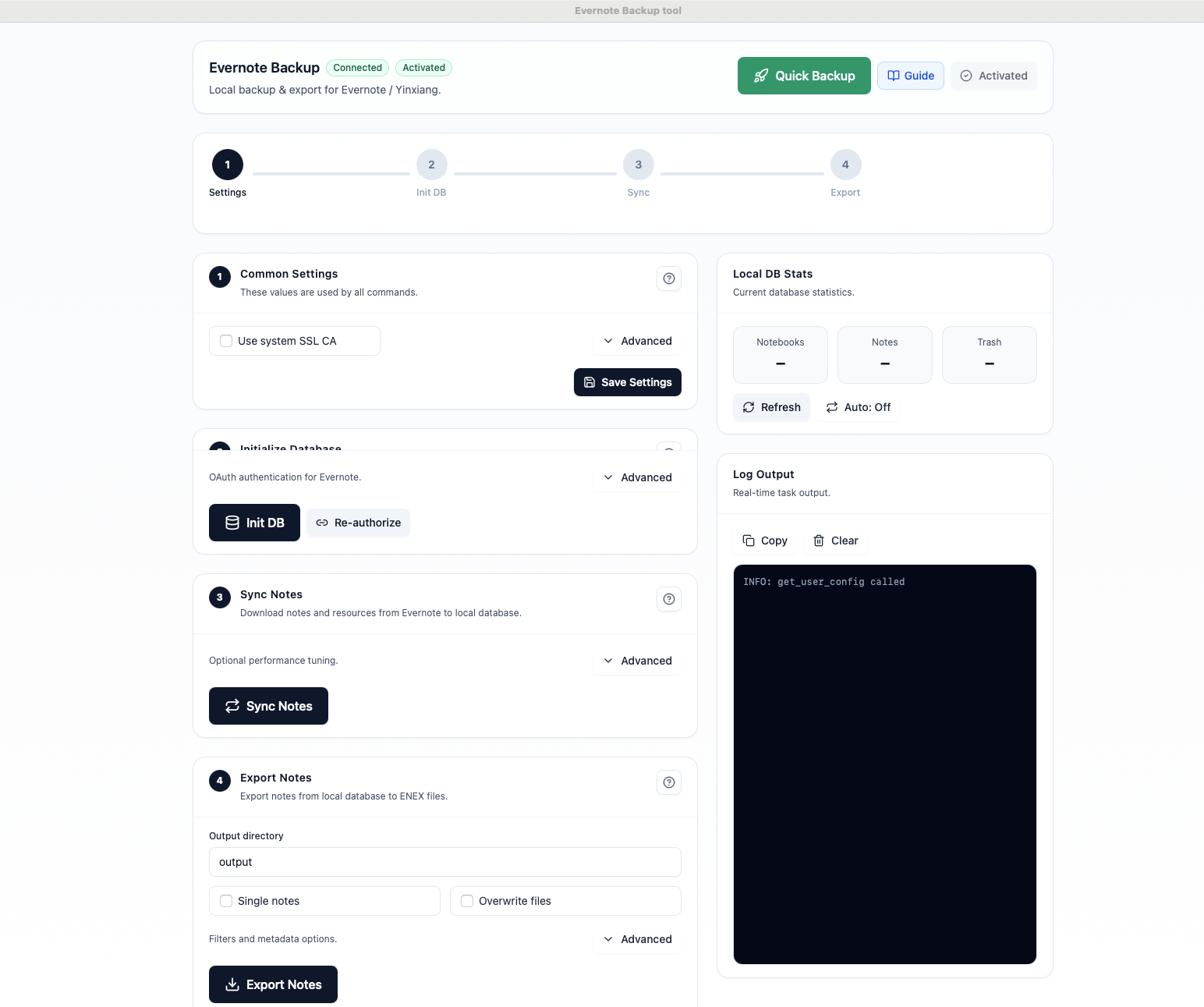
Evernote Backup Tool 將「同步」與「匯出」分開處理。先把筆記下載到本機資料庫,再從本機副本產生需要的格式。即使 Evernote 選單缺少匯出項目,也能重複匯出與驗證。
- 連線:透過 Evernote OAuth 初始化本機資料庫。
- 同步:將筆記、記事本、標籤與附件儲存到電腦。
- 選擇資料夾:準備一個有足夠空間的專用資料夾。
- 選擇格式:依備份、閱讀或移轉需求選擇 ENEX、HTML、Markdown。
- 開始匯出:先用一個小記事本測試,再處理完整資料庫。
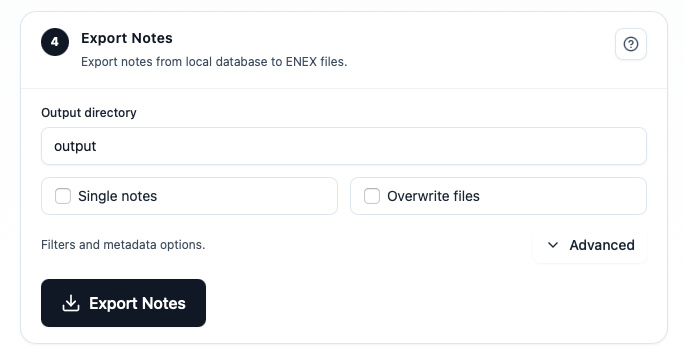
本機資料庫和匯出資料夾最好分開。即使匯出中途失敗,也能從穩定的同步資料重新開始。
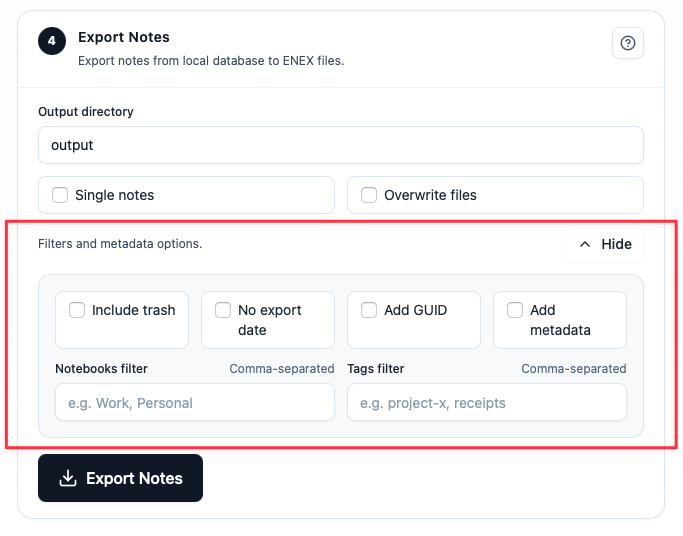
進階設定支援依記事本和標籤篩選。大型資料庫不要一次處理到底,分批匯出比較容易找出問題。
刪除前先驗證備份
進度列完成,不代表備份可用。建議逐項檢查:
- 本機資料庫數量與匯出筆記數量一致。
- 從多個記事本開啟包含中文與非中文內容的筆記。
- 實際開啟圖片、PDF 與 Office 附件。
- 在 HTML 檔案庫搜尋一個獨特關鍵字和一個標籤。
- 將資料夾複製到另一個硬碟後,附件相對路徑仍然有效。
這些測試完成前不要刪除原始資料。 能在另一個硬碟或另一台電腦開啟和搜尋,才算真正的備份。
常見問題
可以直接匯出到 USB 隨身碟嗎?
只要容量足夠就可以。但大型資料庫更建議先同步到本機資料庫,再把驗證過的檔案庫複製到 USB。
不使用 Evernote,哪種格式最容易開啟?
用瀏覽器檢視選 HTML,繼續編輯選 Markdown,要匯入相容 Evernote 的應用程式則選 ENEX。
本機備份會保存 Evernote Tasks 嗎?
任務欄位可能和一般本文的行為不同。請用包含已完成與未完成任務的筆記單獨測試,確認移轉目標是否保留所需狀態。
結語
Windows 版 Evernote 找不到 Export 按鈕時,不必一直重複點擊同一個選單。先檢查檢視畫面、版本與同步狀態,再用小批次筆記定位問題。如果仍然無法匯出,就建立本機資料庫,依目的選擇格式,並在獨立儲存裝置上完成驗證。
下載 Evernote Backup Tool相關文章
Evernote Export Missing Notes? Why Your HTML File Count Doesn't Match
An export can report success while the number of HTML files on disk looks too low. Learn how to investigate duplicate titles, filename collisions, export settings, and OneDrive workflows before assuming notes are missing.
How to Back Up Evernote Before Changing Apps or Plans
Build a local copy first, verify it, and only then change your workflow. That order removes most of the avoidable risk.
How to Back Up Evernote Properly: 3-2-1 Copies and Restore Testing
A folder full of files is not proof that your Evernote data is safe. Build several copies, keep the right export formats, and test one real restore before you need it.