Windows 版 Evernote 找不到导出按钮怎么办?
导出按钮消失,不一定意味着笔记被锁住。先从版本、视图和同步状态开始排查,再建立一份真正能打开和搜索的本地副本。

为什么导出选项会消失
Windows 版 Evernote 用户经常遇到类似情况:右键笔记没有反应,三点菜单里也找不到 Export。这通常和客户端版本、当前视图、选中的对象以及同步状态有关,并不一定代表笔记无法取出。
不要先卸载 Evernote。 先确认账号还能正常访问,并把已经可以离线打开的重要笔记保护起来。
即使按钮出现,大批量导出也可能超时,或生成一份难以检查的文件。无论是哪种症状,原则都是先保留独立副本,再验证副本是否真的可用。
Windows 版先检查这几项
1. 在选中单条笔记后测试
打开一个笔记本,只选中一条普通笔记,从笔记列表的上下文菜单开始测试。不要一上来就处理整个账号。
2. 更新并重启客户端
升级到最新版,重启后重新登录。同步尚未完成时,不要急着开始导出。
3. 用没有附件的笔记做诊断
纯文本笔记可以帮助判断是菜单问题,还是文件体积和附件处理问题。如果纯文本成功、PDF 较多的笔记失败,重点就应放在附件导出上。
根据目的选择备份格式
ENEX
保留接近 Evernote 的结构,适合测试其他笔记应用的导入。
HTML
浏览器可以直接打开,适合建立可读、可搜索的离线档案。
Markdown
适合迁移到 Obsidian、Logseq 或 Git 等纯文本工作流。
不确定时,可以把 ENEX 作为恢复副本、HTML 作为阅读副本;如果准备迁移到 Obsidian,再增加 Markdown。
用 Evernote Backup Tool 创建本地备份
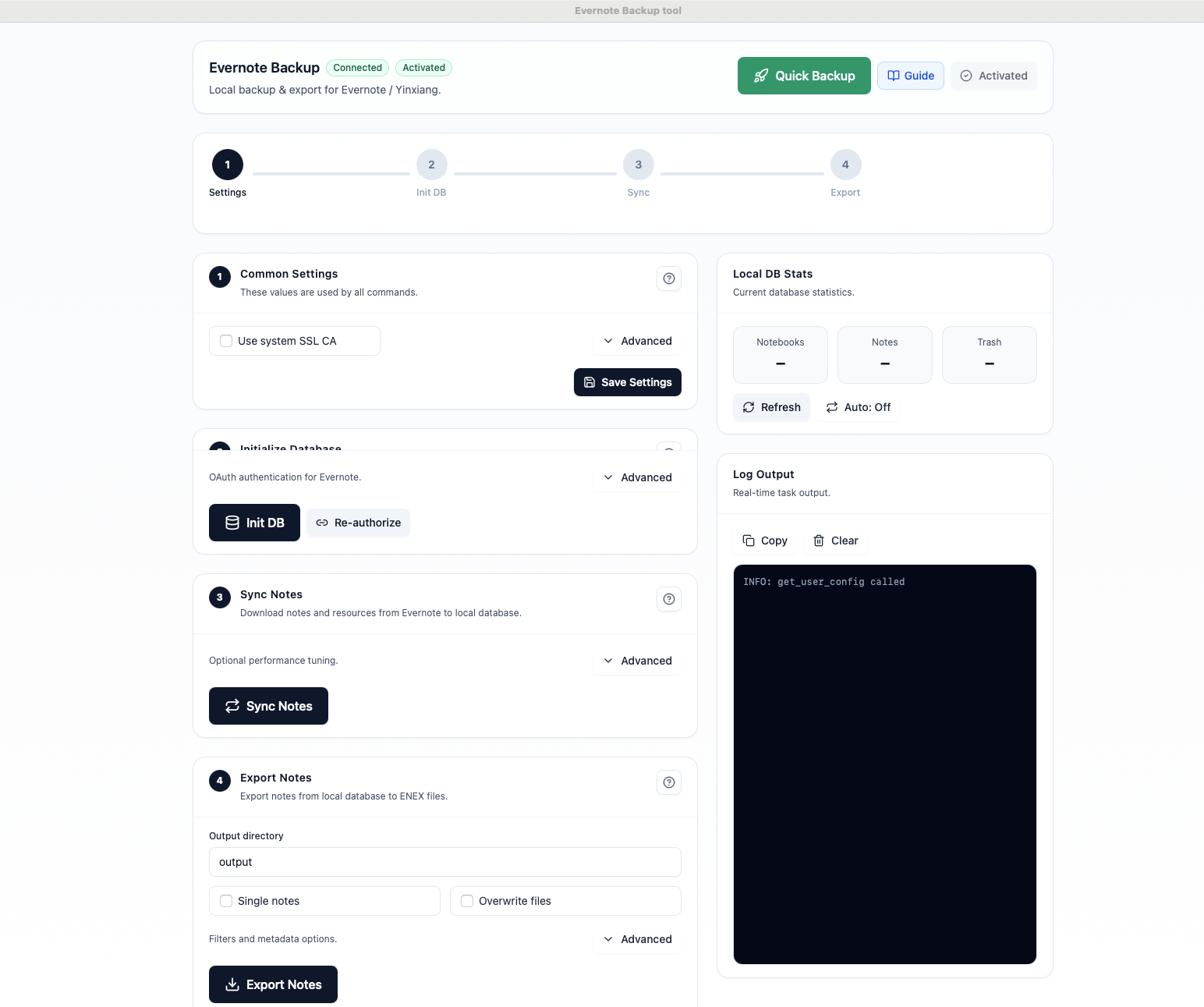
Evernote Backup Tool 将“同步”和“导出”分开处理。先把笔记下载到本地数据库,再从本地副本生成所需格式。这样即使 Evernote 菜单缺失,也能重复导出和验证。
- 连接:通过 Evernote OAuth 初始化本地数据库。
- 同步:把笔记、笔记本、标签和附件保存到电脑。
- 选择目录:准备一个有足够空间的专用文件夹。
- 选择格式:按备份、阅读或迁移需求选择 ENEX、HTML、Markdown。
- 开始导出:先用一个小笔记本测试,再处理完整库。
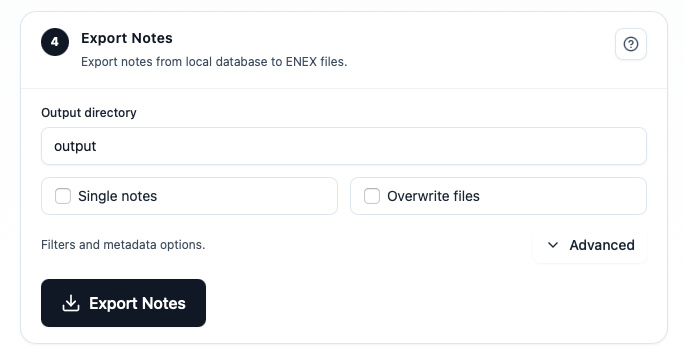
本地数据库和导出目录最好分开。即使导出中途失败,也可以从稳定的同步数据重新开始。
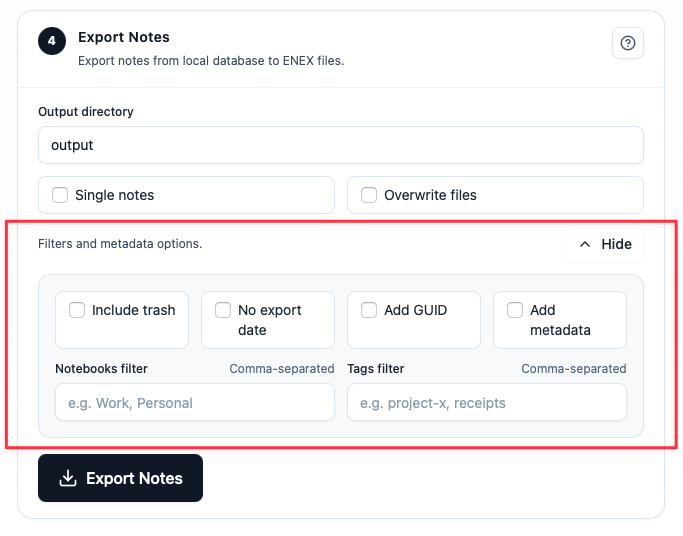
高级设置支持按笔记本和标签筛选。大库不要一次性处理到底,按批次导出更容易定位问题。
删除前先验证备份
进度条完成,不代表备份可用。建议逐项检查:
- 本地数据库数量与导出笔记数量一致。
- 从多个笔记本打开包含中文和非中文内容的笔记。
- 实际打开图片、PDF 和 Office 附件。
- 在 HTML 档案中搜索一个独特关键词和一个标签。
- 把目录复制到另一块硬盘后,附件相对路径仍然有效。
这些测试完成前不要删除原数据。 能在另一块硬盘或另一台电脑上打开和搜索,才算真正的备份。
常见问题
可以直接导出到 U 盘吗?
只要容量足够就可以。但大库更推荐先同步到本地数据库,再把验证通过的档案复制到 U 盘。
不使用 Evernote,哪种格式最容易打开?
浏览器查看选择 HTML,继续编辑选择 Markdown,导入兼容 Evernote 的应用则选择 ENEX。
本地备份会保存 Evernote Tasks 吗?
任务字段可能和普通正文的行为不同。请用包含已完成和未完成任务的笔记单独测试,确认迁移目标是否保留所需状态。
结语
Windows 版 Evernote 找不到 Export 按钮时,不必一直重复点击同一个菜单。先检查视图、版本和同步状态,再用小批量笔记定位问题。如果仍然无法导出,就建立本地数据库,按目的选择格式,并在独立存储上完成验证。
下载 Evernote Backup Tool相关文章
Evernote Export Missing Notes? Why Your HTML File Count Doesn't Match
An export can report success while the number of HTML files on disk looks too low. Learn how to investigate duplicate titles, filename collisions, export settings, and OneDrive workflows before assuming notes are missing.
How to Back Up Evernote Before Changing Apps or Plans
Build a local copy first, verify it, and only then change your workflow. That order removes most of the avoidable risk.
Evernote 备份不是复制文件,3-2-1 策略与恢复验证
硬盘里多了一个文件,不代表 Evernote 已经备份好。真正可靠的流程,是保留多份副本,选对导出格式,再亲自做一次恢复验证。